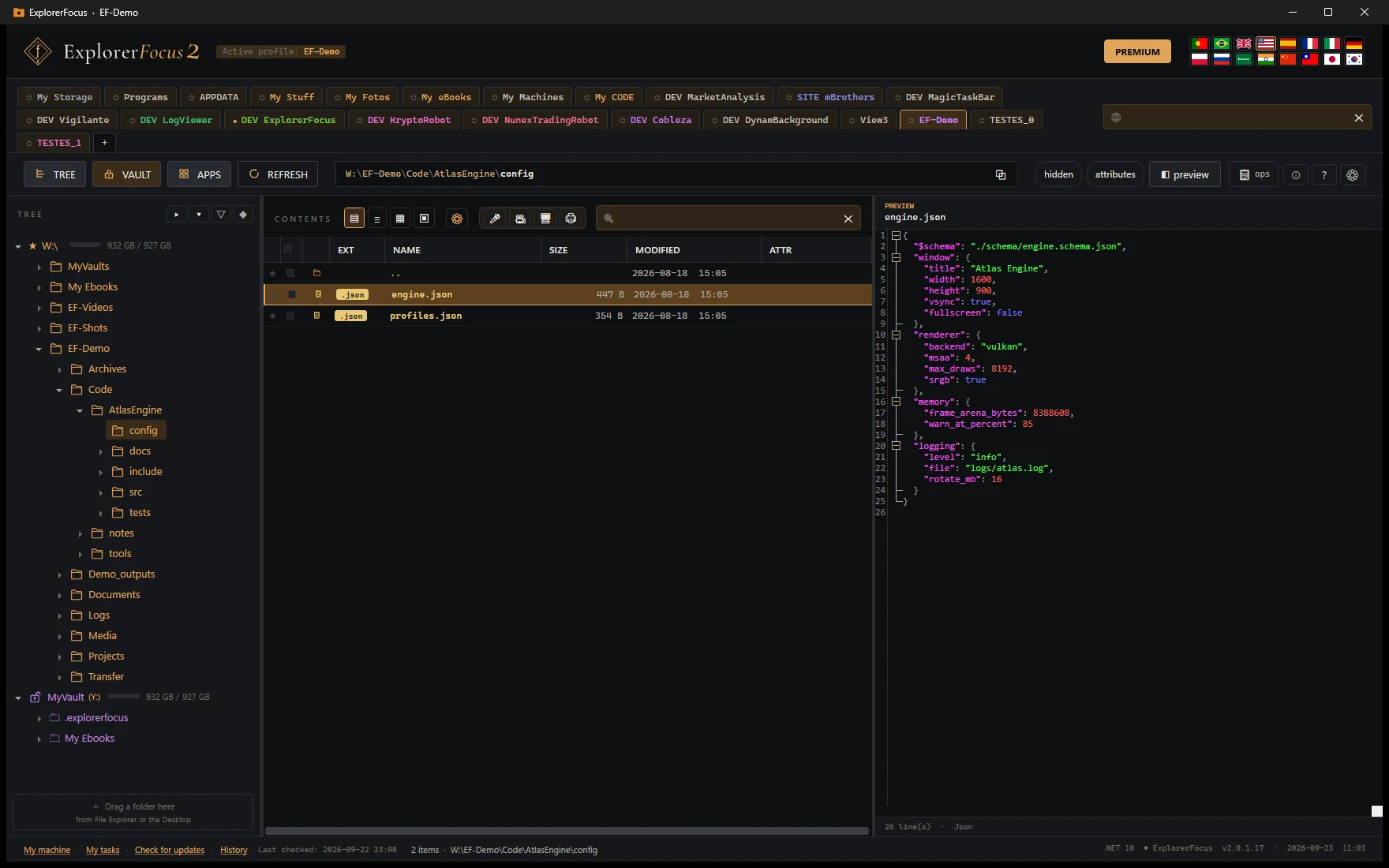
Der Explorer, der sich konzentriert auf das, was nicht zählt.
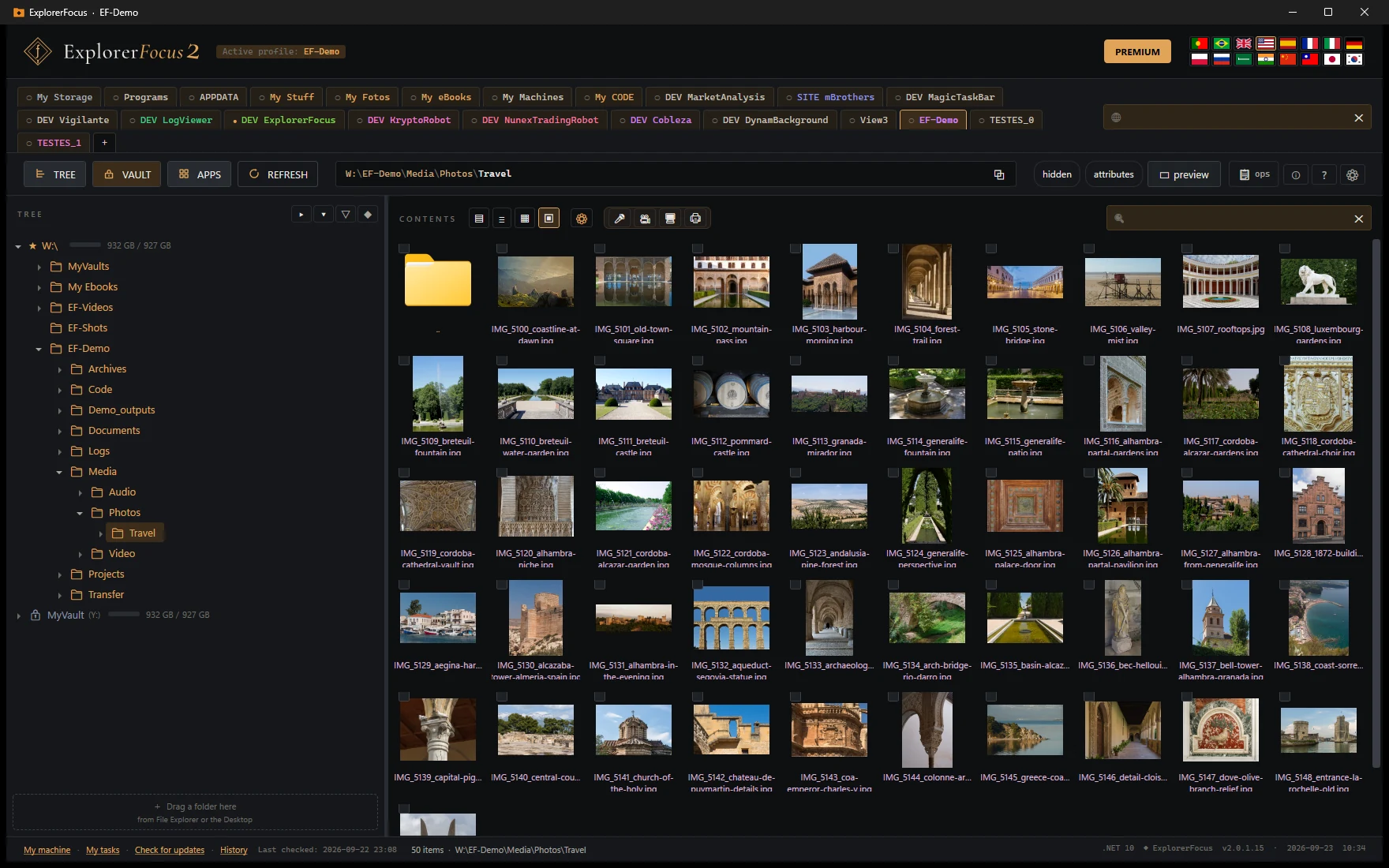
ExplorerFocus ist ein Ersatz für den Windows-Explorer, für Menschen, die immer in denselben Ordnern arbeiten. Konfigurierbare Profile, aufgeräumte Bäume, eine Vorschau, die fast alles öffnet — Code, Dokumente, Bücher — und Operationen, die dir wirklich sagen, was passiert. Ohne den Lärm der Shell.
Windows 10 / 11Self-contained · single-file~115 MB
Jede Funktion wurde hinzugefügt, um ein konkretes Problem aus dem täglichen Arbeiten in einem bekannten Dateibaum zu lösen. Keine ist nur Zierde. Fast alle lassen sich ein- oder ausschalten.
Multi-Tab nach Kontext. Jedes Profil ist eine eigene Ansicht mit eigenem Baum, Filtern und Zustand.
Drag-Reorder, F2 zum Umbenennen, Strg+1..9 zum Wechseln zwischen Tabs, Strg+T zum Erstellen. Tabs merken sich den zuletzt besuchten Ordner und den Baumzustand.
Du definierst manuell die Wurzeln, die du sehen willst. Dateisystem und Registry Seite an Seite. Keine Seitenleiste voll mit Einträgen, die du nie öffnest.
Über Profile hinweg suchen, mit explizitem Opt-in.
Rechtsklick auf einen Tab → „In globaler Suche einschließen". Der Punkt-Indikator (●/○) zeigt sofort, was dabei ist. Ergebnisse in einem nicht-modalen Fenster.
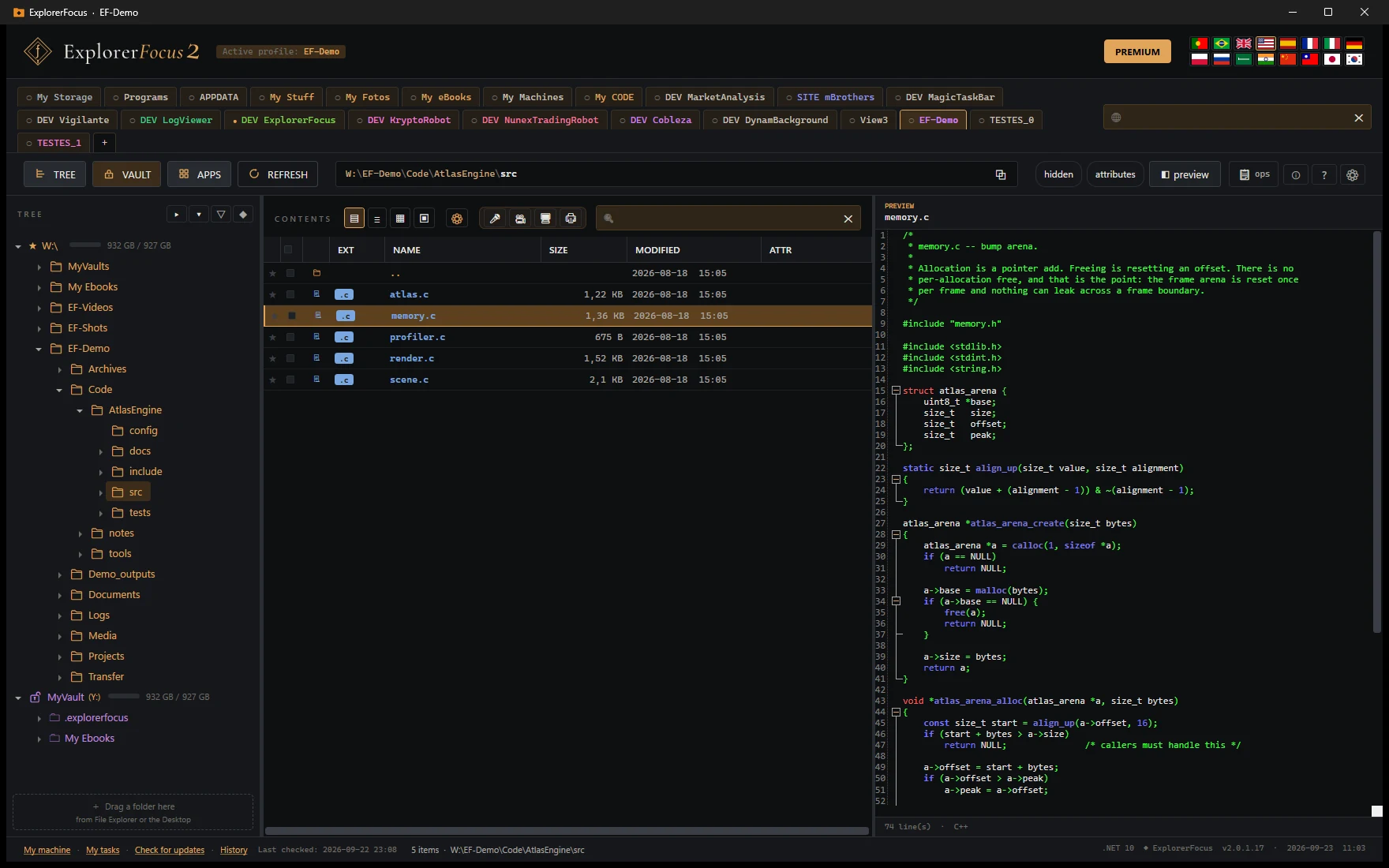
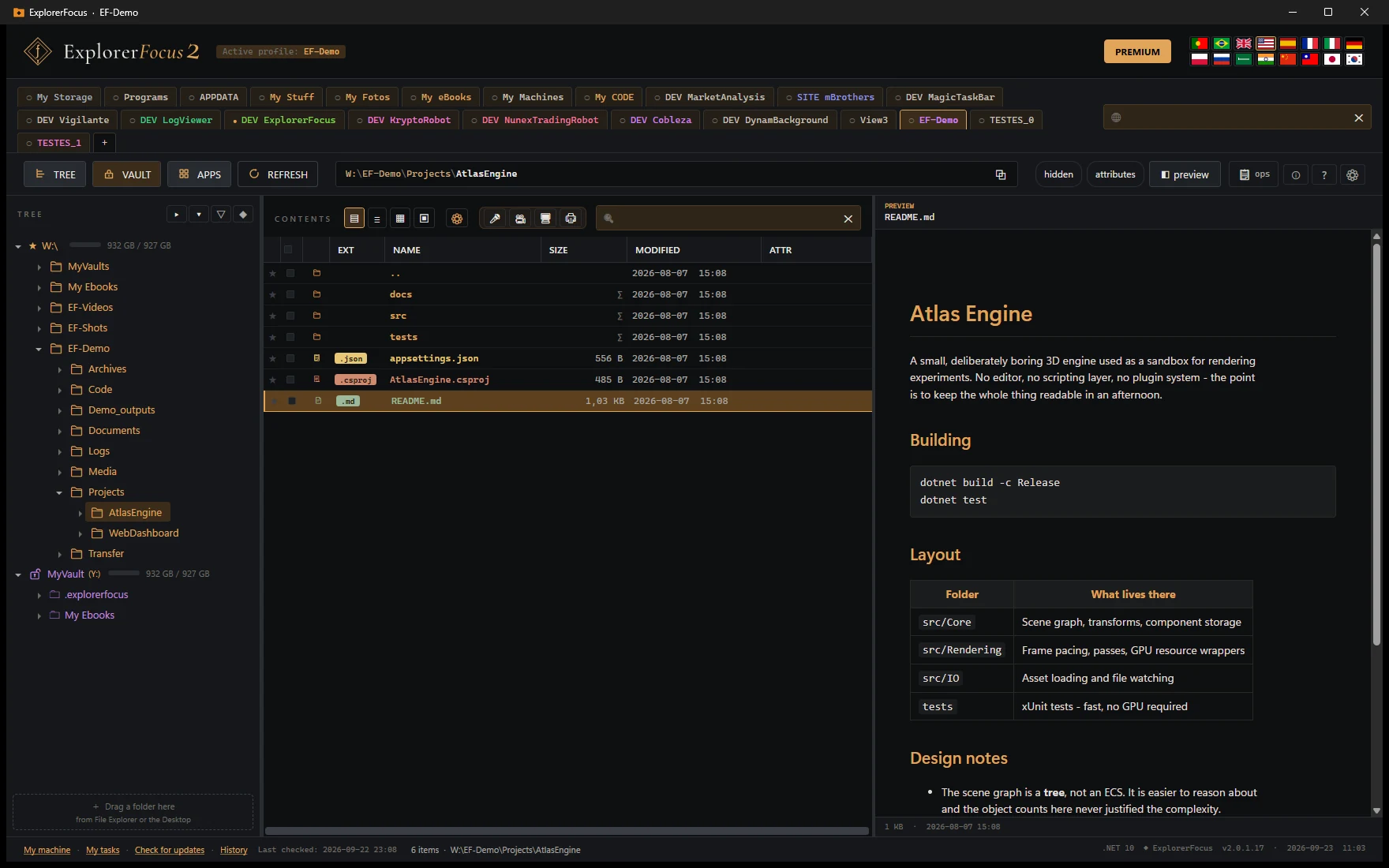
Reichhaltiges Vorschau-Panel. Jeder Dateityp mit idealer Darstellung.
Text mit Syntax-Highlighting via AvalonEdit, Bilder mit Hintergrund-Dekodierung, PDFs gerendert durch die Edge-Engine (WebView2), Markdown in HTML mit dunklem Theme durch Markdig. Einzeln aktivierbar. Bricht vorherigen Ladevorgang ab, wenn du die Auswahl änderst.
QUELLCODE · MainViewModel.cs · C#
1 namespace ExplorerFocus.ViewModels;
/// <summary>Main view-model.</summary>
public partial classMainViewModel
{
private readonly ProfileManager _profile;
public PreviewViewModel PreviewVM { get; }
publicMainViewModel(ProfileManager p)
{
_profile = p;
PreviewVM = new("appearance");
}
}
MARKDOWN · README.md
ExplorerFocus
Ein fokussierter Ersatz für den Windows-Explorer. Aufgebaut um konfigurierbare Ordner und vergisst alles, was nicht zählt.
net10.0-windows · WPF · single-file
Hinweis — Vorschau funktioniert mit installiertem Edge WebView2 (kommt mit Windows 10/11).
Kopieren, verschieben, löschen — mit echter Information.
Schwebendes Fenster zeigt Anzeige pro Datei, echte Geschwindigkeit, Restzeit, Gesamtzahl. Anhalten, fortsetzen, abbrechen. Bis zu 6 parallele Operationen. Mach weiter mit deinem Leben, während es läuft.
Auto-Erkennung neuer Erweiterungen. Geteilt über Profile.
Du betrittst einen Ordner mit .dwg, .psd, .bak? Ein gebündelter Dialog fragt einmal. Picker pro Zeile (durchsuche zur .exe; Name wird durch FileVersionInfo automatisch aufgelöst). Markiere die uninteressanten als ignoriert. Die Liste bleibt erhalten.
Titelleiste, Bildlaufleisten, DataGrids, Dialoge, Tooltips, Markdown-Vorschau — alles in derselben visuellen Sprache. Keine verirrten Weißflächen an unwahrscheinlichen Stellen.
Geometrie des Hauptfensters und des Operationenfensters. Letzter aktiver Tab. Breite des Baum-Panels. Spaltensortierung. Baumzustand. Alles in %LOCALAPPDATA%\ExplorerFocus.
Ein 1,8s-Tooltip über jeder Datei zeigt berechnete Größe, Daten, Attribute. Ordner liefern die rekursive Größe — lazy berechnet, mit Semaphor, damit die Festplatte nicht gehämmert wird.
Normaler Klick wählt aus. Shift+Klick erweitert mit „Mehrheit entscheidet"-Semantik — ist der Bereich überwiegend ausgewählt, hebt es auf; sonst wählt es. Strg+Klick schaltet einzeln um. Kein „alle Auswahlen versehentlich verloren".
Self-contained, single-file, komprimiert und digital signiert. Kopiere auf einen USB-Stick und es läuft auf jedem Windows 10/11. net10.0-windows + WPF — keine Abhängigkeiten außerhalb des Programmordners.
Nicht nur die Menüs — jeder Dialog, jede Meldung, jeder Tooltip. Eine auswählen, und die Oberfläche wechselt sofort: nichts neu starten, nichts neu installieren.
Auf eine Platte klicken, und sie sagt genau, was sie ist.
Hersteller, Modell, Firmware und Seriennummer. Magnetplatte oder Flash — und sie sagt welches, denn eine Magnetplatte zahlt eine Suchstrafe. Anschluss, Sektorgröße, Partitionsschema, das Gerät darunter. Was das Dateisystem wirklich kann: EFS, Komprimierung pro Datei, harte Verknüpfungen, Junctions und symbolische Links, dünn besetzte Dateien, Kontingente, ACLs, das USN-Änderungsjournal, Groß-/Kleinschreibung. Und SMART-Daten, wenn die Platte sie hergibt.
Hersteller · Modell · Firmware · Serie · SMART · GPT/MBR · Sektorgröße
Alles, was der Rechner über sich weiß — und nie zeigt.
Firmware-Identität und Seriennummern, wann der Rechner gebaut wurde, was auf der Platine verlötet ist, der Speicher Steckplatz für Steckplatz, und wie Windows installiert wurde. Nur lesend: nie im Netz, nie mit Rechteanforderung.
Windows sagt, die Datei sei irgendwo geöffnet, und nie wo. Dieser weiß es, weil er im Explorer wohnt. Und er beantwortet drei weitere Fragen, die der System-Manager nicht beantwortet: was aus deinem Benutzerordner läuft, was nicht signiert ist, und welche von zwei Kopien desselben Programms welche Version ist. Beenden fragt erst — mit Name, PID und Fenstertitel — und was einen Bluescreen auslösen würde, hat gar keinen Knopf.
SFTP, FTP/FTPS und WebDAV — der Explorer erreicht den Server.
Verbinde dich mit SFTP, FTP/FTPS und WebDAV (Nextcloud, ownCloud, NAS, IIS). Durchsuchen, Vorschau, Hoch- und Herunterladen, Ordner erstellen, umbenennen und kopieren/verschieben — mit Byte-genauem Fortschritt und Abbrechen. Bearbeite entfernte Dateien lokal und synchronisiere beim Speichern. Passwort- oder SSH-Schlüssel-Authentifizierung; Geheimnisse mit DPAPI verschlüsselt.
SFTP · FTP/FTPS · WebDAV
Kostenlos: 1 SFTP/FTP/FTPS-Verbindung — nur Durchsuchen und Vorschau. PREMIUM schaltet WebDAV, mehrere Verbindungen und alle Operationen frei.
Verbinde dich mit Dropbox und OneDrive per sicherem OAuth — ohne Passwörter zu speichern. Durchsuchen, Vorschau, Hoch- und Herunterladen, Ordner erstellen, umbenennen und kopieren/verschieben, wie ein lokaler Ordner. Deine Dateien laufen nie über unsere Server.
Dropbox · OneDrive
PREMIUM: schon ab der ersten Verbindung nötig — Durchsuchen, Vorschau und alle Operationen.
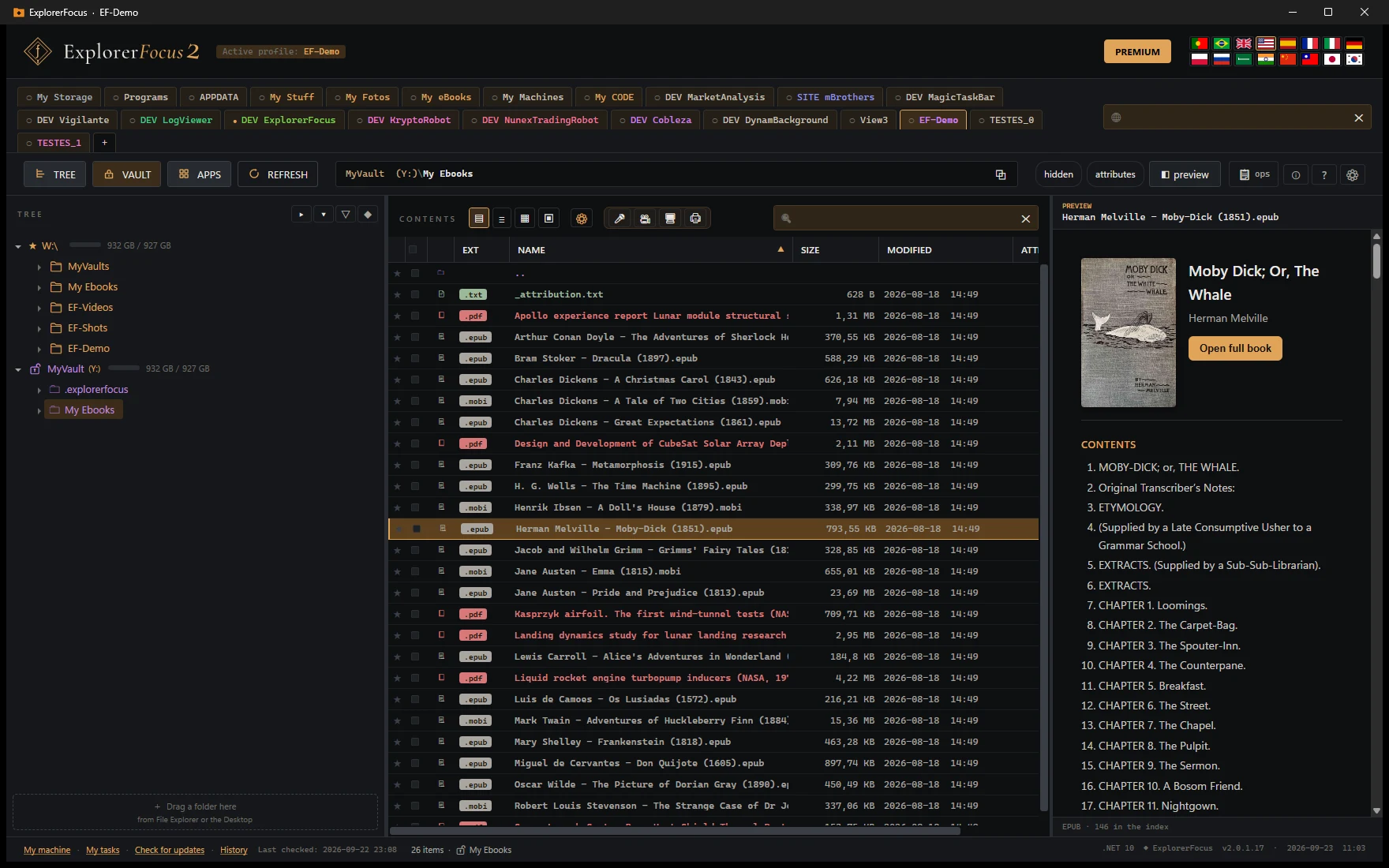
Acht Buchformate — Vorschau und Lesen, ohne den Explorer zu verlassen.
Sofortige Vorschau jeder .epub, .mobi, .azw, .azw3, .prc oder .fb2: Cover, Inhaltsverzeichnis und der Textanfang. Öffne das ganze Buch in einem eigenen Reader — mit Kapitelnavigation, Seitensprung, Auto-Scrollen und gemerkter Leseposition. Auch Comics: .cbz und .cbr öffnen Seite für Seite, ohne vorher Hunderte Megabyte zu entpacken.
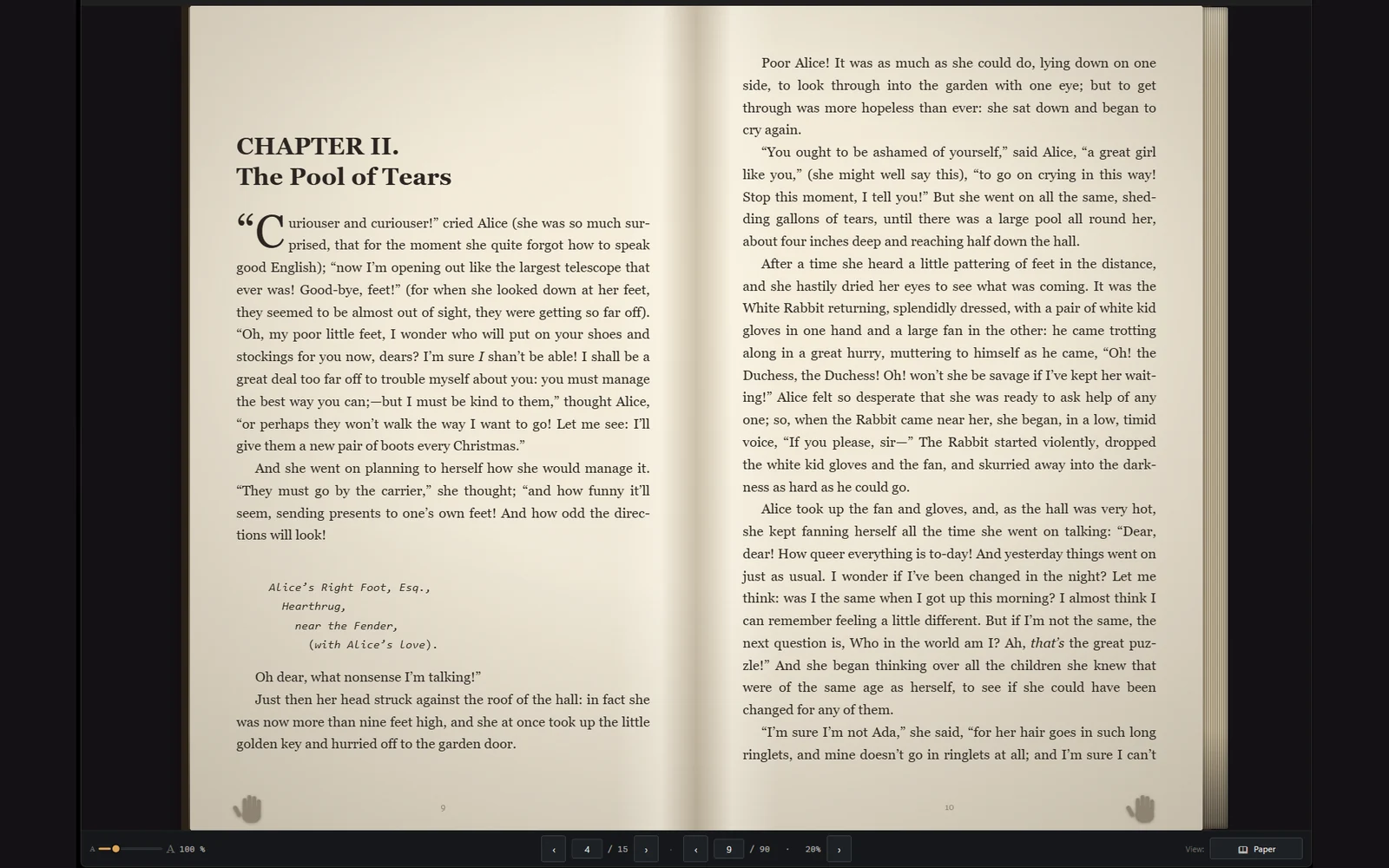
Papiermodus. Dasselbe Buch, ein anderes Bild: zwei aufgeschlagene Seiten, der Bund in der Mitte, Papier mit Korn und Lampenlicht, und das Blatt biegt sich unter der Hand, während man umblättert. Eine Schaltfläche wechselt zwischen einfach · Papier · Nachtpapier, und einfach bleibt die Voreinstellung. Es wird kein echtes Buch — keine Textur, kein Geräusch der Seite, kein Geruch, kein Gewicht beim Aufnehmen und Weglegen — aber ein Bildschirm kann nahe herankommen. Was das bringt, ist Bequemlichkeit, und die ist persönlich: jeder liest auf seine Art besser. Das ist einfach eine mehr.
EPUB · MOBI · AZW · AZW3 · PRC · FB2 · CBZ · CBR
Kostenlos: Vorschau — Cover, Inhalt und ein erster Blick hinein. PREMIUM: voller Reader — Navigation, Seitensprung, Auto-Scrollen, Papiermodus, Umblättern und Merken der letzten 20 Bücher.Bücher, die dir gehören, öffnen sich. Mit DRM gekaufte Bücher bleiben an den Shop gebunden, der sie verkauft hat — die App erklärt es, wenn sie eines findet.
Word, Excel, PowerPoint und mehr — ansehen, ohne etwas zu öffnen.
Vorschau von Word (.doc/.docx), Excel, PowerPoint, RTF und OpenDocument (Text, Tabelle und Präsentation) direkt im Bereich. Audio und Video laufen in der Vorschau, mit schwebendem Fenster und Lautstärke-/Geschwindigkeitsreglern. Eine Markierung kennzeichnet Dateien mit Vorschau; passwortgeschützte Dateien werden gekennzeichnet, ohne nach dem Passwort zu fragen.
Word · Excel · PowerPoint · RTF · OpenDocument · Audio · Video
Ein Klick nimmt das Mikrofon in den aktuellen Ordner auf. Wähle das Mikrofon, sieh die Live-Pegelanzeige, stelle die Aufnahmelautstärke ein und speichere als WAV oder M4A/AAC.
Scanne vom Flachbett oder vom Einzug (ADF), viele Blätter auf einmal. Wähle Auflösung und Farbe — Farbe, Graustufen oder Schwarzweiß. Speichere als JPEG/PNG oder füge alles zu einem mehrseitigen PDF zusammen — und füge weitere Blätter zum selben PDF hinzu.
Flachbett · Einzug (ADF) · Farbe · Mehrseitiges PDF
Kostenlos: 1 Flachbett-Seite, mit Wasserzeichen. PREMIUM: mehrere Seiten, Einzug (ADF) und ohne Wasserzeichen.
Doppelklick (oder Inhalt durchsuchen) und du bist im Archiv — Inhalt durchblättern, Vorschau und Dateien herauskopieren, ohne alles zu entpacken. Nur Lesen; Öffnen mit… öffnet sie weiterhin in WinRAR/WinZip/7-Zip.
Nimm den Bildschirm direkt in den Ordner auf — mit optionaler Kamera.
Wähle einen Bereich eines beliebigen Bildschirms (oder den ganzen Bildschirm) und nimm als MP4 mit dem Mikrofon auf. Kamera dazu: Bildschirm⇄Kamera mit Übergängen umschalten (Überblendung, Wischen, Schieben, Mosaik), als PiP in einer Ecke zeigen oder nebeneinander im geteilten Bildschirm.
Intro- und Endkarten für deine Videos — direkt in der Aufnahme.
Gib deinen Aufnahmen (Bildschirm und Kamera) eine Intro-Karte, ein permanentes Textband und eine Endkarte im Abspann-Stil (bis zu 10 Zeilen). 5 unabhängige Modelle, je 3 Darstellungen, Logo, Hintergrundfarbe und ein Episoden-Badge — für eine einheitliche Videoserie.
Intro · Band · Ende (Abspann) · 5 Modelle · Logo · Episoden-Badge
PREMIUM. Dezente Signatur „Made with ExplorerFocus“ auf der Endkarte.
Vertone deine Videos nach der Aufnahme — auch allein.
Nimm den Bildschirm stumm auf und sprich dann in einem eigenen Fenster darüber, während das Video läuft. Die Erzählung landet in einer separaten Datei; füge Hintergrundmusik hinzu, regle die Lautstärken (damit die Musik die Stimme nicht übertönt) und erzeuge das finale Video aus allen drei Quellen.
Stumm aufnehmen · Über das Video sprechen · Musik · Lautstärken · Video + Erzählung + Musik → final
PREMIUM. Video und Erzählung bleiben getrennte Dateien; erst „Finale erzeugen“ erstellt das gemischte Video.
Der Ton eines Videos, ohne einen Editor zu öffnen.
Jedes Video, das die Vorschau öffnen kann, bekommt oben eine Schaltfläche. Den Ton in einer Datei speichern — MP3, AAC, WMA, WAV, FLAC oder ALAC, die verlustfreien inbegriffen — oder eine Kopie des Videos ohne Ton anlegen. Sie liegt direkt neben dem Original, unter demselben Namen. Das Originalvideo bleibt unverändert. Kein Konvertierungsdialog, kein zweites Programm, und nichts verlässt deinen Rechner.
Ein Tresor ist eine Menge verschlüsselter Dateien auf der Platte — Dateinamen, Ordnernamen und Inhalte, alles davon. Öffne ihn mit deinem Passwort, und der Baum, die Vorschau, die Suche und die Dateioperationen arbeiten genau wie immer, über Inhalte, die im Vorbeigehen entschlüsselt werden. Schließe ihn, und auf der Platte bleiben unlesbare Namen und Bytes ohne Bedeutung.
EINER, ODER TAUSEND
Tresore sind Objekte
Ein Tresor ist ein Zweig wie jeder andere — leg einen auf eine Platte, oder hundert, neben gewöhnlichen Ordnern. Jeder hat sein eigenes Passwort. Eine einzige Geste öffnet alle, die sich eines teilen, ob das nun einer ist oder tausend, und eine einzige Geste schließt sie alle.
48 WÖRTER
Der einzige andere Weg hinein
Jeder Tresor erzeugt beim Anlegen seine eigenen 48 Wörter — sein Schlüssel, im Klartext. Das Passwort oder diese Wörter: nichts anderes öffnet einen Tresor. Wir können es auch nicht — sind beide weg, ist der Tresor weg. Bewahre die Wörter dort auf, wo der Tresor nicht ist.
EIN LAUFWERKSBUCHSTABE
Offen für jede App
Gib einem Tresor einen Laufwerksbuchstaben, und er wird zu einem gewöhnlichen Laufwerk für alles auf dem Rechner — ffmpeg, Word, WinRAR und der eigene Rekorder des Explorers schreiben direkt hinein. Das Einhängen tauscht Verschwiegenheit gegen Kompatibilität, und darum ist es nie die Voreinstellung.
KEIN WARTEN
Drinnen lesen und abspielen
Dateien werden in Blöcken verschlüsselt, nicht als Ganzes. Ein 4-GB-Video muss nie erst in den Speicher entschlüsselt werden — die Vorschau öffnet, und du springst direkt zu Minute vierzig. Dokumente, Bücher und Bilder werden genauso angezeigt, im Tresor.
TRESORGRÖSSE
So groß wie seine Platte
Von uns kommt keine Grenze. Ein Tresor fasst eine einzige Datei oder mehrere TB über Tausende davon. Er endet, wo die Platte endet.
DATEIGRÖSSE
Was die Platte erlaubt
16 TB auf NTFS, 16 EB auf exFAT — und 4 GB auf FAT32, weil das die Grenze von FAT32 ist und nicht unsere. Die Verschlüsselung fügt rund 0,09 % hinzu, also passt eine Datei, die gerade eben passte, nicht mehr: die Prüfung läuft gegen die verschlüsselte Größe und lehnt vorher ab, mit der echten Zahl.
NICHT UNSER ZU HALTEN
Cryptomator-Format
Das Format ist das von Cryptomator, aus seiner öffentlichen Spezifikation nachgebaut, und es funktioniert in beide Richtungen — getestet. Hier erstellte Tresore öffnen sich in Cryptomator unter Android, iOS, Mac und Linux, ohne etwas umzuwandeln. Tresore, die du schon hast, öffnen sich auch hier. Wäre ExplorerFocus morgen weg, die Dateien wären es nicht.
Schützt vor
Jedem, der den Ordner oder die Platte kopiert — Cloud-Sync, ein verlorener USB-Stick, ein Backup in fremden Händen
Jedem, der den Rechner im ausgeschalteten Zustand stiehlt
Jedem mit Lesezugriff auf die Platte, ohne das Passwort
Schützt nicht vor
Schadsoftware, die unter deinem Konto läuft, während der Tresor offen ist — sie liest entschlüsselte Dateien, wie jedes andere Programm
Keyloggern, oder wem auch immer, der an deinem entsperrten Rechner sitzt, während der Tresor offen ist
Kopien einer Datei, die schon im Klartext existierten, bevor sie hineinkam
Jemandem, der auf die Platte schreibt, während der Tresor geschlossen ist: deinen Inhalt kann er nicht verändern — das fängt die Authentifizierung ab — aber Dateien löschen kann er
Warum es diese zweite Spalte gibt: mehr Sicherheit zu versprechen, als da ist, ist das Schlimmste, was so eine Funktion tun kann. Jedes Produkt dieser Kategorie könnte diese Liste veröffentlichen. Fast keines tut es.
Ein Nebeneffekt, den man kennen sollte: jeder verschlüsselte Ordner liegt auf der Platte in derselben geringen Tiefe, ein zwanzig Ebenen tiefer Ordner ist also immer noch ein vierteiliger Pfad. Pfade, die der Windows-Explorer nicht öffnen will, funktionieren im Tresor.
PREMIUM — Tresore anlegen. Sie zu öffnen ist kostenlos, auch solche, die anderswo entstanden sind.
§ 03 · Tastenkürzel
Hände auf der Home Row.
Jede wichtige Operation hat ein Kürzel. Mauslos wann immer möglich — Komfort für lange Sitzungen.
F2
Fokussiertes Element umbenennen — Datei, Ordner oder Tab
Enter
Datei mit zugeordneter App öffnen
Delete
In den Papierkorb verschieben — über FileOperationsManager
F5
Liste des aktuellen Ordners aktualisieren
CtrlF/CtrlL
Lokales Suchfeld fokussieren
CtrlT
Neues Profil (neuer Tab)
CtrlW
Aktuellen Tab schließen
CtrlTab
Nächster Tab — Shift kehrt um
Ctrl1 ... 9
Zum N-ten Tab springen
Shift+drag
Verschieben erzwingen ohne Nachfrage
§ 04 · Stack
Gebaut mit ernsthaften Teilen.
Jede Abhängigkeit wurde wegen Reife, Größe oder dem Fehlen vernünftiger Alternativen gewählt. Kein Framework-des-Tages.
Die vollständige Liste reist im Programm mit, mit allen Autoren und den vollständigen Lizenztexten — unter Über → Lizenzen Dritter.
.NET
net10.0-windows
Klassisches WPF, kein WinUI oder MAUI. Kompatibel mit Windows 10 und 11.
MVVM
CommunityToolkit.Mvvm
ObservableObject, ObservableProperty, RelayCommand — erzeugt durch Source Generators.
KRYPTO
Bouncy Castle
scrypt, AES-SIV und AES Key Wrap, von Bouncy Castle (MIT) — öffentlich, und seit über zwanzig Jahren im Einsatz.
LAUFWERK
Dokany · DokanNet
Dokany (LGPL v3) wird nicht mitgeliefert: du installierst es selbst, und der Explorer nutzt es nur, wenn er es findet. Die .NET-Brücke, DokanNet (MIT), reist dagegen mit.
FORMAT
Cryptomator v8 · BIP-39
Das Tresorformat ist das von Cryptomator, aus der öffentlichen Spezifikation nachgebaut. Der Wiederherstellungsschlüssel nutzt die BIP-39-Wortliste (MIT).
VORSCHAU
AvalonEdit · Markdig · WebView2
Syntax-Highlight, Markdown-Renderer und eingebettete Edge-Engine für PDF.
UTIL
Microsoft.VisualBasic.FileIO
Zum Senden in den Papierkorb — der einzige ehrliche Weg, und er funktioniert.
REMOTE
SSH.NET · FluentFTP
SFTP über SSH.NET; FTP und FTPS über FluentFTP. Ausgereift, und langweilig im guten Sinne.
OHNE SDK
HttpClient
WebDAV, Dropbox und OneDrive sind von Hand gegen ihre HTTP-APIs geschrieben. Kein Hersteller-SDK, das schlecht altert.
AUFNAHME
NAudio · NTwain
Mikrofon und Systemton über NAudio und WASAPI; der Scanner über NTwain, den TWAIN-Standard.
ARCHIVE
SharpCompress
ZIP, RAR, 7z und TAR werden an Ort und Stelle gelesen, damit ein Archiv sich wie ein Ordner öffnet.
§ 05 · Kostenlos und Premium
Alles Lokale ist kostenlos.
Das war immer so und bleibt so: kein Abo, kein Konto, keine Werbung. Premium ist eine einmalige Spende — eine kleine Anerkennung für die Nächte und Tage, in denen sehr spezielle und technisch anspruchsvolle Funktionen entstanden sind. Mir geht es nicht ums Geld: Mir geht es um die Ideen, die dabei entstehen. Die meisten Menschen werden Premium nie vermissen — und so soll es sein.
1 Remote-Verbindung (SFTP/FTP/FTPS) — durchsuchen und Vorschau
Premium
einmalige Spende von 19,99 € · pro Gerät
Verschlüsselte Tresore anlegen
Voller Remote-Zugriff: mehrere Verbindungen, alle Operationen, WebDAV, Dropbox, OneDrive
Bildschirmaufnahme ohne Wasserzeichen, ohne Zeitlimit und mit Ton
Videoaufnahme ohne Wasserzeichen
Audio mit Mischung aus Mikrofon + Systemton
Mehrseitiges Scannen mit Einzug (ADF)
Vollständiger Buch-Reader — EPUB, Kindle-Formate, FB2 und Comics
Intro-/Endkarten und Textbanner in Aufnahmen
So bekommst du es
In der App auf die Schaltfläche PREMIUM klicken (oben rechts).
Die E-Mail-Adresse eingeben — die App kopiert die Machine ID in die Zwischenablage.
PayPal öffnet sich: Mindestspende 19,99 €.
Sobald PayPal die Spende bestätigt, schicke ich den Aktivierungsschlüssel per E-Mail.
Den Schlüssel in der App einfügen. Die Lizenz gilt für dieses Gerät.
Hinweis: Der Schlüssel wird von mir von Hand verschickt — es kann also etwas dauern. PayPal erscheint unter LogViewer, dem anderen Projekt aus demselben Haus (PayPal erlaubt nur ein Ziel pro Konto); die Seite bestätigt, dass ich der Autor von beiden bin.
Hast du eine gute Idee? Wenn dein Vorschlag ExplorerFocus besser macht, bekommst du vollen Premium-Zugang. Schreib an NunexmBrothers@gmail.com.
🛡️
Eine Warnung von Windows? Prüfen Sie Ihre Version.
ExplorerFocus ist ab Version 1.2.23 (18. August 2026) digital signiert. Da die Signatur neu ist, fragt Windows beim Öffnen unter Umständen noch nach: Es dauert eine Weile, bis ein neuer Herausgeber erkannt wird, und es liegt nicht an der Datei. Eine Kopie von vor 1.2.23 ist dagegen nicht signiert und lässt sich möglicherweise nicht mehr öffnen — dann hilft das Warten auf die automatische Aktualisierung nicht, denn sie steckt in der App und läuft ebenfalls nicht. Einfach auf dieser Seite erneut herunterladen.
Programm öffnen
1Bei der Meldung "Der Computer wurde durch Windows geschützt" auf Weitere Informationen klicken.
2Auf Trotzdem ausführen klicken.
An die Taskleiste angeheftet und es öffnet nicht?
1Rechtsklick auf ExplorerFocus.exe → Eigenschaften.
2Zulassen (unten) anhaken → OK, und erneut anheften.
Datei überprüfen— optional
Nur wenn du ganz sicher sein willst, dass du die offizielle, unveränderte Datei geladen hast. Wähle eine der zwei Methoden.
Zuerst die Datei finden: öffne den Windows-Datei-Explorer (der gelbe Ordner in der Taskleiste, oder ⊞ Win + E) und klicke links auf Downloads — dort landet ExplorerFocus.exe beim Herunterladen. Das machst du im Datei-Explorer, nicht im Browser.
Methode A — PowerShell
1Im Datei-Explorer-Fenster unter Downloads die Umschalt-Taste halten und mit der rechten Maustaste auf eine leere Stelle klicken → PowerShell-Fenster hier öffnen. and right-click an empty area → Open PowerShell window here.
2Diesen Befehl einfügen und Enter drücken:
Get-FileHash .\ExplorerFocus.exe
3Vergleiche den angezeigten SHA256-Wert mit dem unten.
Methode B — Eingabeaufforderung (cmd)
1Im Datei-Explorer-Fenster unter Downloads in die Adressleiste klicken (oben, wo der Ordnerpfad steht), cmd eingeben und Enter drücken.
2Diesen Befehl einfügen und Enter drücken:
certutil -hashfile ExplorerFocus.exe SHA256
3Vergleiche die Hash-Zeile mit dem Wert unten.
Er sollte mit diesem Wert übereinstimmen (Groß-/Kleinschreibung egal)::
—
✓Gleich? Es ist die offizielle, unveränderte Datei.
Was ist SHA-256?
Stell es dir als den Fingerabdruck der Datei vor. Ein Algorithmus liest jedes Byte von ExplorerFocus.exe und fasst sie zu einem 64-stelligen Code zusammen (Buchstaben A–F und Ziffern). Dieser Code ist der SHA-256.
Er hat zwei nützliche Eigenschaften:
Dieselbe Datei ergibt immer denselben Code.
Ändert sich ein einziges Bit — ein beschädigter Download oder eine manipulierte Datei — wird der Code völlig anders.
Die Prüfung ist also einfach: Stimmt der Code, den du auf deiner Datei berechnest, mit dem hier veröffentlichten überein, ist es garantiert genau die offizielle Datei, Byte für Byte — ohne Beschädigung oder Änderung. Der Code lässt sich nicht umkehren: er dient nur zum Vergleich und verrät nie den Inhalt.
So bestätigst du es
Zuerst die Datei finden: öffne den Windows-Datei-Explorer (der gelbe Ordner in der Taskleiste, oder ⊞ Win + E) und klicke links auf Downloads — dort landet ExplorerFocus.exe beim Herunterladen. Das machst du im Datei-Explorer, nicht im Browser.
Methode A — PowerShell
1Im Datei-Explorer-Fenster unter Downloads die Umschalt-Taste halten und mit der rechten Maustaste auf eine leere Stelle klicken → PowerShell-Fenster hier öffnen. and right-click an empty area → Open PowerShell window here.
2Diesen Befehl einfügen und Enter drücken:
Get-FileHash .\ExplorerFocus.exe
3Vergleiche den angezeigten SHA256-Wert mit dem unten.
Methode B — Eingabeaufforderung (cmd)
1Im Datei-Explorer-Fenster unter Downloads in die Adressleiste klicken (oben, wo der Ordnerpfad steht), cmd eingeben und Enter drücken.
2Diesen Befehl einfügen und Enter drücken:
certutil -hashfile ExplorerFocus.exe SHA256
3Vergleiche die Hash-Zeile mit dem Wert unten.
Er sollte mit diesem Wert übereinstimmen (Groß-/Kleinschreibung egal)::
—
✓Gleich? Es ist die offizielle, unveränderte Datei.