L'organisateur de fichiers qui se concentre sur ce qui compte le moins.
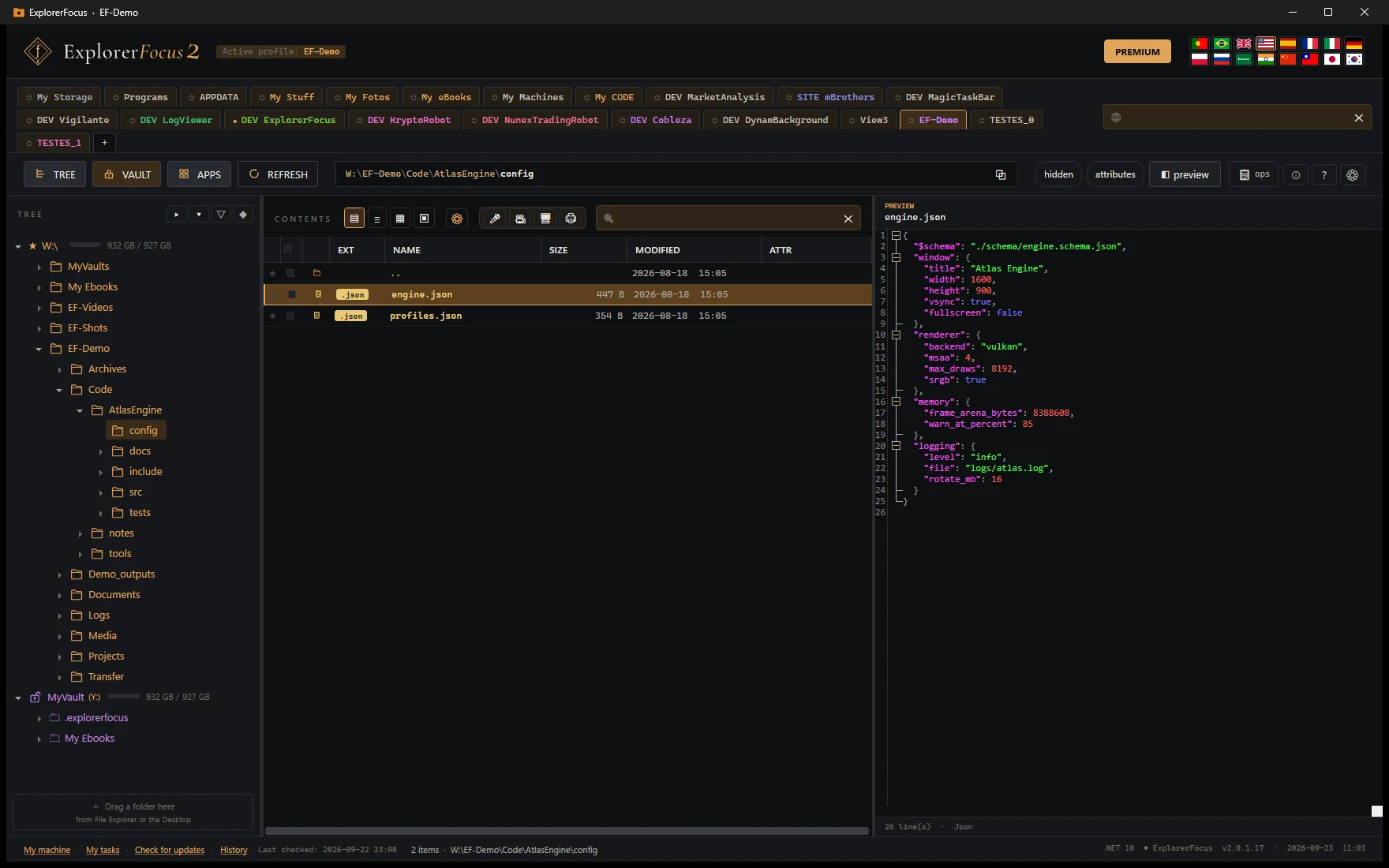
ExplorerFocus est un remplaçant de l'Explorateur Windows, pour ceux qui travaillent toujours dans les mêmes dossiers. Profils configurables, arborescences épurées, un aperçu qui ouvre presque tout — code, documents, livres — et des opérations qui vous disent vraiment ce qui se passe. Sans le bruit du shell.
Chaque fonction a été ajoutée pour répondre à un problème concret du travail quotidien sur une arborescence connue. Aucune n'est là pour la façade. Presque toutes peuvent s'activer ou se désactiver.
Multi-onglets par contexte. Chaque profil est sa propre vue, avec son arbre, ses filtres et son état.
Réorganisez par glissement, F2 pour renommer, Ctrl+1..9 pour passer d'un onglet à l'autre, Ctrl+T pour créer. Les onglets se souviennent du dernier dossier visité et de l'état de l'arbre.
onglets · ● default · ○ scripts · ○ researchactif←surligné en ambre●inclus dans la recherche globale
Vous définissez manuellement les racines que vous voulez voir. Système de fichiers et registre côte à côte. Pas de barre latérale pleine d'éléments que vous n'ouvrez jamais.
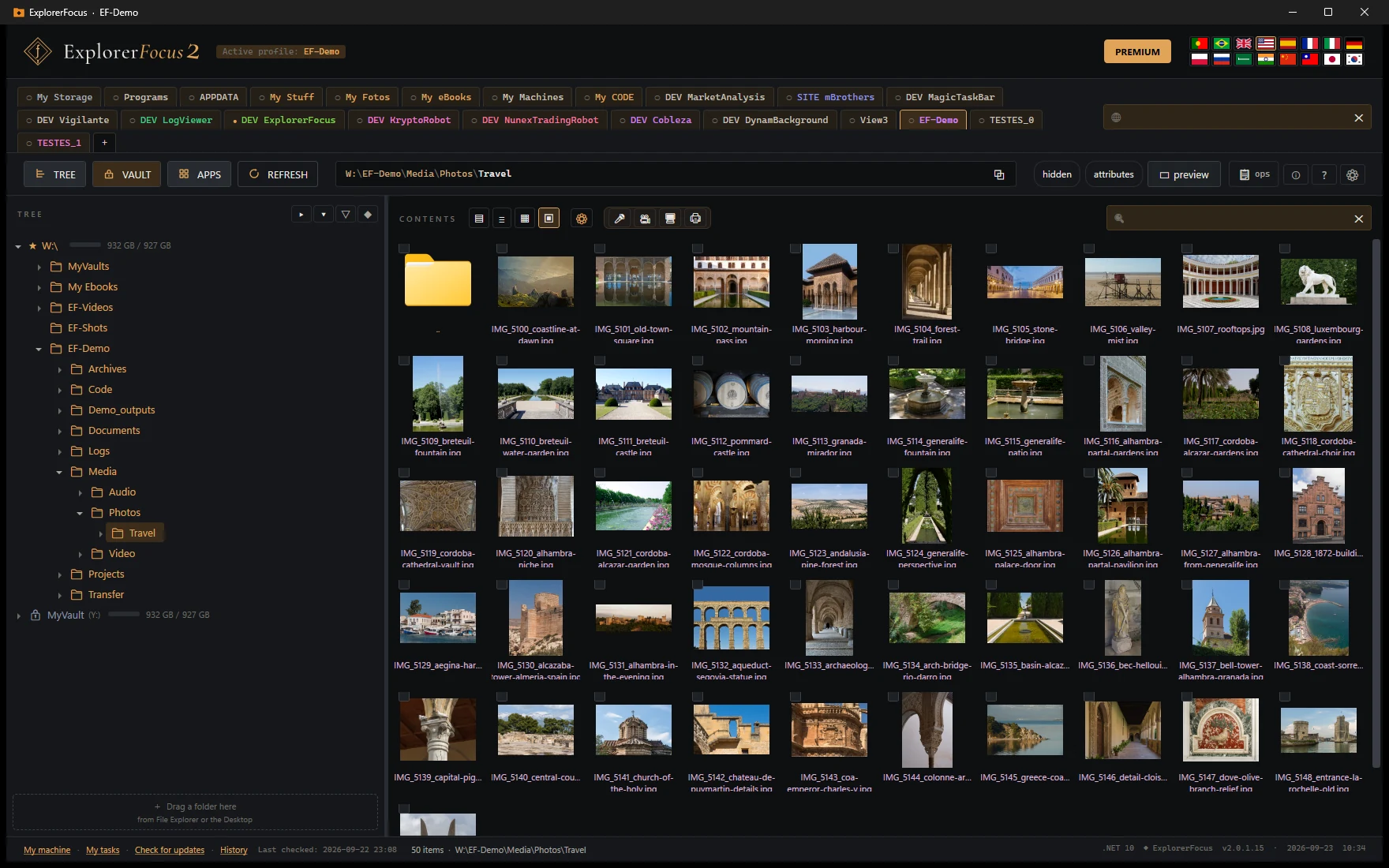
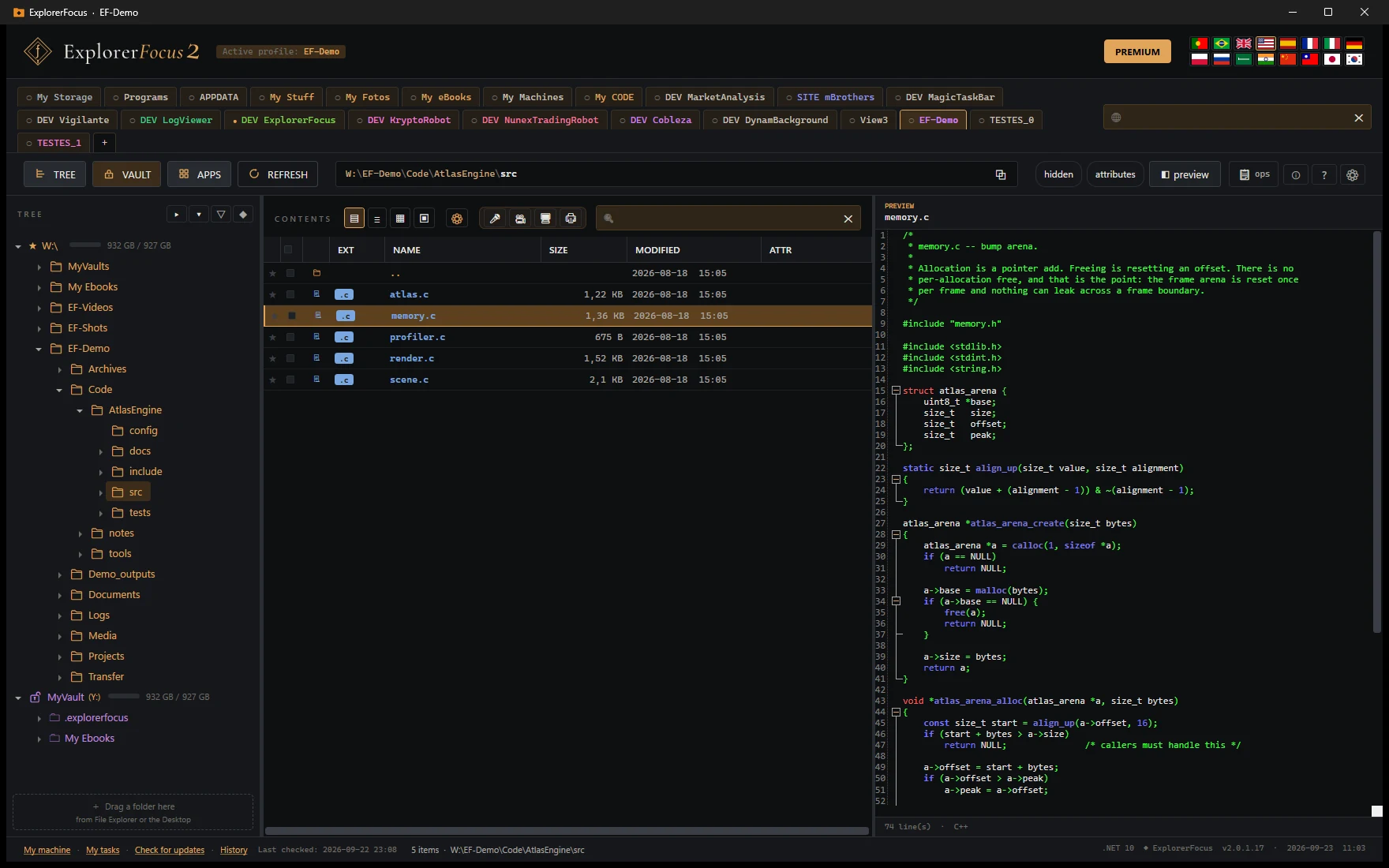
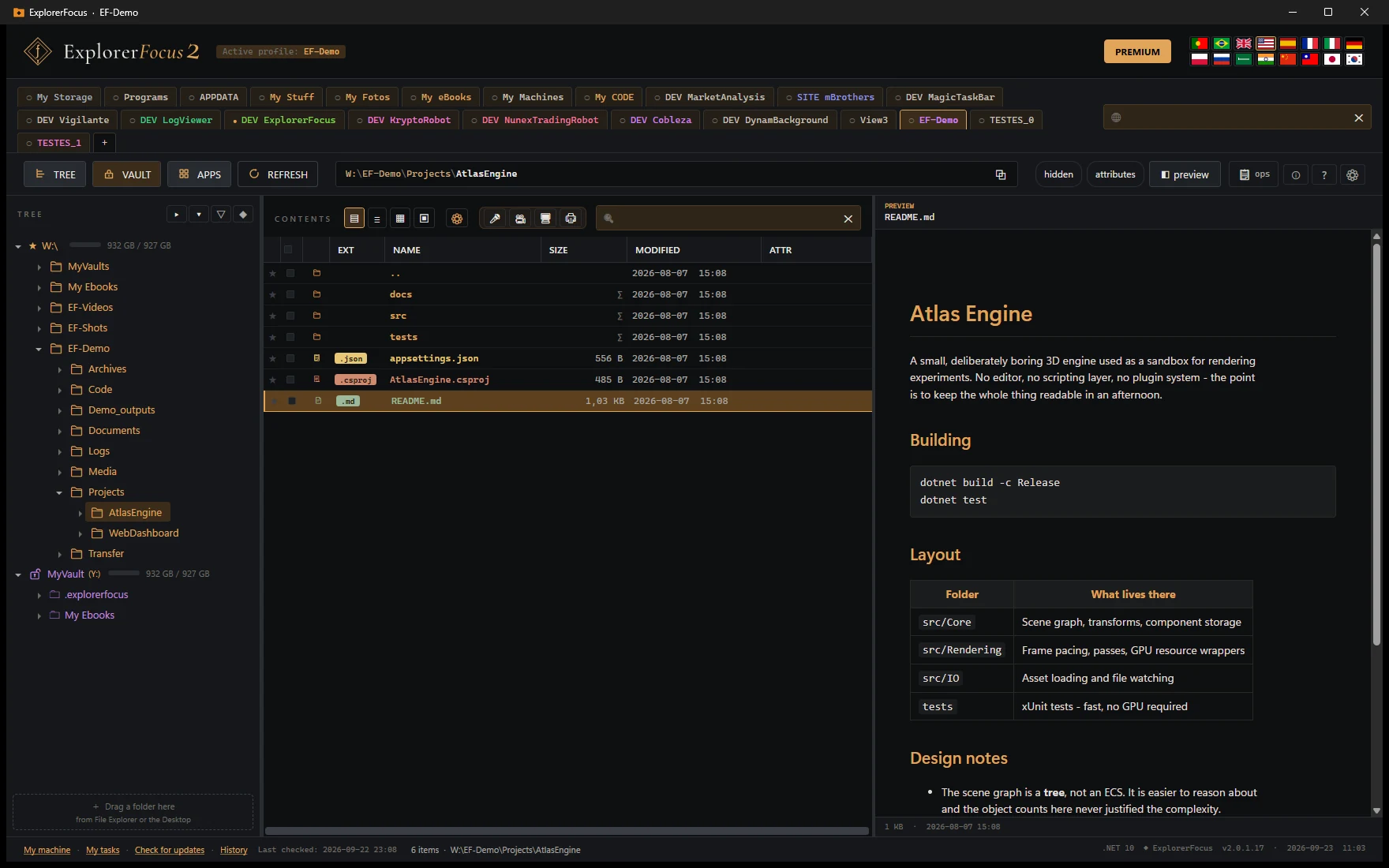
Volet d'aperçu riche. Chaque type de fichier avec son rendu idéal.
Texte avec coloration syntaxique via AvalonEdit, images décodées en arrière-plan, PDF rendus par le moteur Edge (WebView2), Markdown converti en HTML avec un thème sombre par Markdig. Activable individuellement. Annule le chargement précédent si vous changez de sélection.
SOURCE · MainViewModel.cs · C#
1 namespace ExplorerFocus.ViewModels;
/// <summary>Main view-model.</summary>
public partial classMainViewModel
{
private readonly ProfileManager _profile;
public PreviewViewModel PreviewVM { get; }
publicMainViewModel(ProfileManager p)
{
_profile = p;
PreviewVM = new("appearance");
}
}
MARKDOWN · README.md
ExplorerFocus
Un remplaçant ciblé de l'Explorateur Windows. Construit autour de dossiers configurables, il oublie tout ce qui ne compte pas.
net10.0-windows · WPF · single-file
Note — l'aperçu fonctionne avec Edge WebView2 installé (fourni avec Windows 10/11).
Copier, déplacer, supprimer — avec de vraies informations.
Une fenêtre flottante affiche une jauge par fichier, la vitesse réelle, le temps restant, le décompte global. Pause, reprise, annulation. Jusqu'à 6 opérations en parallèle. Vaquez à vos occupations pendant que ça tourne.
Détection automatique des nouvelles extensions. Partagée entre les profils.
Vous entrez dans un dossier avec des .dwg, .psd, .bak ? Un dialogue groupé demande une seule fois. Sélecteur par ligne (parcourez jusqu'au .exe ; nom résolu automatiquement par FileVersionInfo). Marquez comme ignorées celles qui ne vous intéressent pas. La liste persiste.
Barre de titre, barres de défilement, grilles, dialogues, info-bulles, aperçu Markdown — tout dans le même langage visuel. Aucun blanc parasite venu d'endroits improbables.
Géométrie de la fenêtre principale et de la fenêtre d'opérations. Dernier onglet actif. Largeur du volet de l'arbre. Tri des colonnes. État de l'arbre. Tout dans %LOCALAPPDATA%\ExplorerFocus.
Une info-bulle de 1,8 s sur n'importe quel fichier affiche la taille calculée, les dates, les attributs. Les dossiers portent la taille récursive — calculée paresseusement, avec un sémaphore pour ne pas marteler le disque.
Un comparateur personnalisé garantit que les répertoires restent en haut de n'importe quel tri, dans n'importe quelle colonne, dans n'importe quel sens. Comme il se doit.
Un clic normal sélectionne. Shift+clic étend avec la sémantique « la majorité décide » — si la plage est déjà majoritairement sélectionnée, il désélectionne ; sinon il sélectionne. Ctrl+clic bascule individuellement. Fini le « j'ai perdu toute ma sélection par accident ».
Autonome, fichier unique, compressé et signé numériquement. Copiez-le sur une clé USB et il tourne sur n'importe quel Windows 10/11. net10.0-windows + WPF — aucune dépendance hors du dossier de l'exécutable.
Pas seulement les menus — chaque boîte de dialogue, chaque message, chaque infobulle. On en choisit une et l'interface change sur-le-champ : rien à redémarrer, rien à réinstaller.
Cliquez sur un disque et il dit exactement ce qu'il est.
Fabricant, modèle, micrologiciel et numéro de série. Plateaux ou mémoire flash — et il le dit, parce qu'un disque à plateaux paie une pénalité de déplacement. Interface, taille de secteur, schéma de partition, le périphérique en dessous. Ce que le système de fichiers prend vraiment en charge : chiffrement EFS, compression par fichier, liens physiques, jonctions et liens symboliques, fichiers creux, quotas, ACL, journal des modifications USN, sensibilité à la casse. Et les données SMART, quand le disque les donne.
Fabricant · Modèle · Micrologiciel · Série · SMART · GPT/MBR · Taille de secteur
Tout ce que la machine sait d'elle-même — et ne montre jamais.
Identité du firmware et numéros de série, la date de fabrication, ce qui est soudé à la carte, la mémoire barrette par barrette, et la façon dont Windows a été installé. En lecture seule : jamais de réseau, jamais d'élévation.
SMBIOS · Firmware · Mémoire · Périphériques · Installation de Windows
Windows dit que le fichier est ouvert quelque part, jamais où. Celui-ci le sait, parce qu'il vit dans l'explorateur. Et il répond à trois questions que le gestionnaire du système ignore : ce qui tourne depuis votre dossier utilisateur, ce qui n'est pas signé, et à quelle version correspond chacune des deux copies du même programme. Terminer demande d'abord — nom, PID et titre de la fenêtre — et ce qui provoquerait un écran bleu n'a pas de bouton du tout.
SFTP, FTP/FTPS et WebDAV — l'explorateur atteint le serveur.
Connectez-vous en SFTP, FTP/FTPS et WebDAV (Nextcloud, ownCloud, NAS, IIS). Naviguez, prévisualisez, envoyez et téléchargez, créez des dossiers, renommez et copiez/déplacez — avec une progression à l'octet près et l'annulation. Éditez les fichiers distants en local et synchronisez à l'enregistrement. Authentification par mot de passe ou clé SSH ; secrets chiffrés avec DPAPI.
SFTP · FTP/FTPS · WebDAV
Gratuit : 1 connexion SFTP/FTP/FTPS — navigation et aperçu seulement. PREMIUM débloque WebDAV, plusieurs connexions et toutes les opérations.
Dropbox et OneDrive — votre cloud dans l'explorateur.
Connectez-vous à Dropbox et OneDrive via OAuth sécurisé — aucun mot de passe stocké. Naviguez, prévisualisez, envoyez et téléchargez, créez des dossiers, renommez et copiez/déplacez, comme un dossier local. Vos fichiers ne passent jamais par nos serveurs.
Dropbox · OneDrive
PREMIUM : nécessaire dès la première connexion — navigation, aperçu et toutes les opérations.
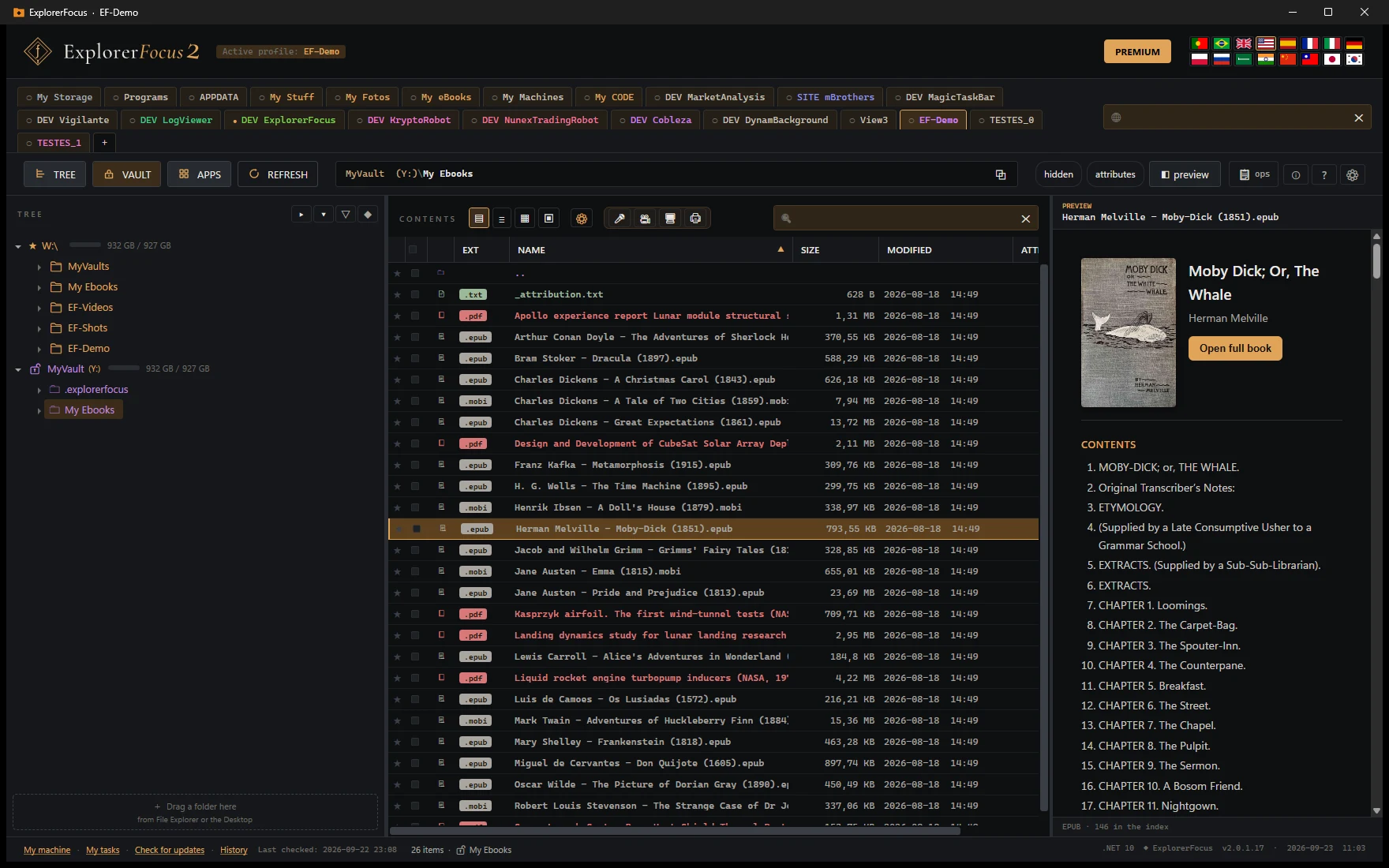
Huit formats de livre — prévisualisez et lisez, sans quitter l'explorateur.
Aperçu instantané de n'importe quel .epub, .mobi, .azw, .azw3, .prc ou .fb2 : couverture, table des matières et le début du texte. Ouvrez le livre entier dans son propre lecteur, avec navigation par chapitre, saut de page, défilement automatique et votre position de lecture mémorisée. La BD aussi : .cbz et .cbr s'ouvrent page par page, sans décompresser des centaines de mégaoctets au préalable.
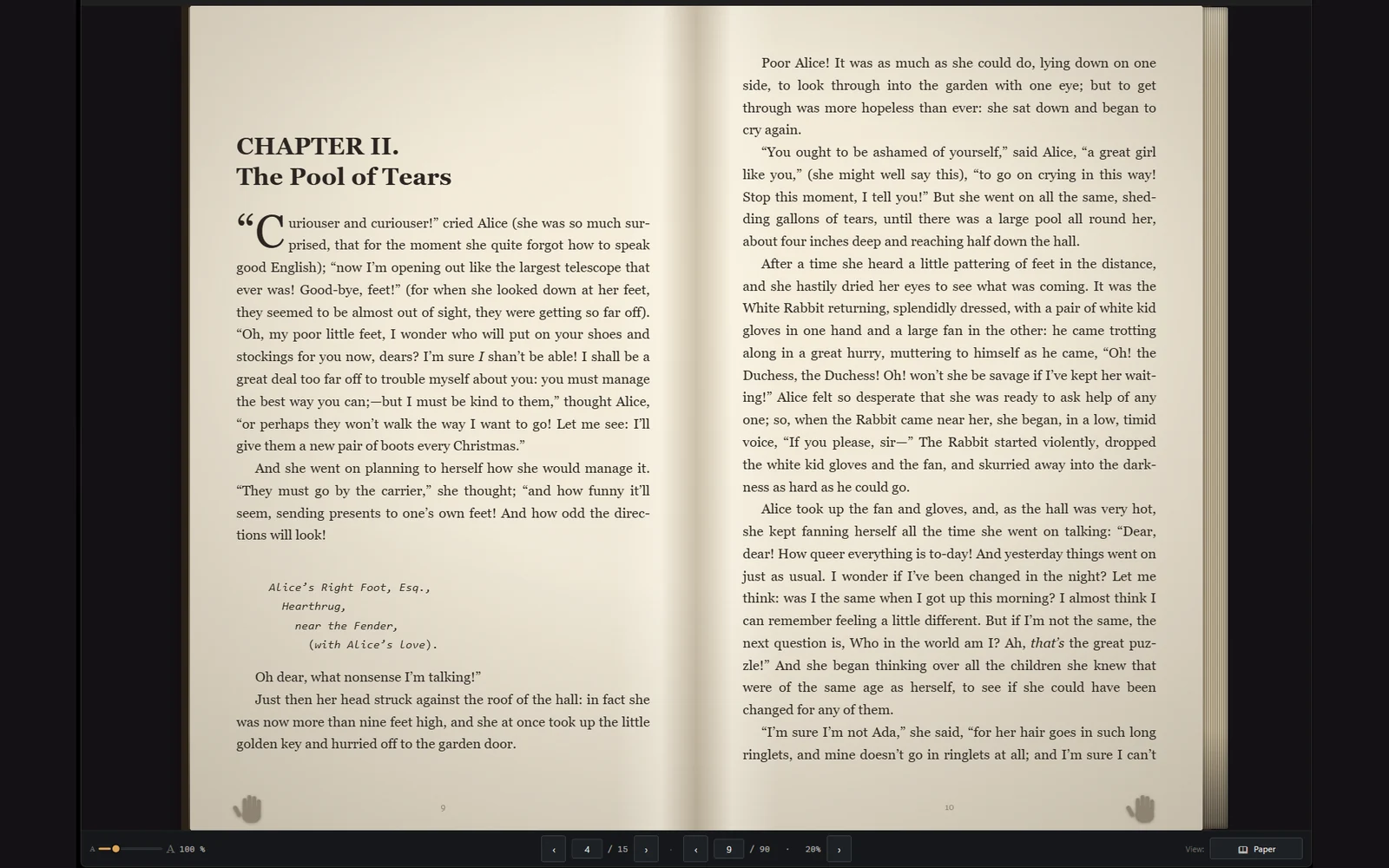
Mode papier. Le même livre, un autre aspect : deux pages ouvertes, la reliure au milieu, un papier avec du grain et une lumière de lampe, et la feuille qui se plie sous la main quand on tourne. Un bouton fait défiler simple · papier · papier de nuit, et simple reste le choix par défaut. Cela ne devient pas un vrai livre — ni la texture, ni le bruit de la page, ni l’odeur, ni le poids de le prendre et de le poser — mais un écran peut s’en approcher. Ce que cela apporte, c’est du confort, et le confort est personnel : chacun lit mieux à sa façon. Ce n’en est qu’une de plus.
EPUB · MOBI · AZW · AZW3 · PRC · FB2 · CBZ · CBR
Gratuit : aperçu — couverture, sommaire et un premier coup d'œil à l'intérieur. PREMIUM : lecteur complet — navigation, saut de page, défilement automatique, mode papier, tourne-page et mémoire de vos 20 derniers livres.Les livres qui vous appartiennent s'ouvrent. Les livres achetés avec DRM restent liés à la boutique qui les a vendus — l'app explique pourquoi lorsqu'elle en rencontre un.
Word, Excel, PowerPoint et plus — voir sans rien ouvrir.
Prévisualisez Word (.doc/.docx), Excel, PowerPoint, RTF et OpenDocument (texte, feuille et présentation) directement dans le volet. L'audio et la vidéo se lisent dans l'aperçu, avec une fenêtre flottante et des contrôles de volume/vitesse. Un marqueur signale les fichiers qui ont un aperçu ; les fichiers protégés par mot de passe sont signalés sans demander le mot de passe.
Enregistrez le microphone directement dans le dossier.
Un clic enregistre le microphone dans le dossier courant. Choisissez le microphone, surveillez le vumètre en direct, ajustez le volume d'enregistrement et sauvegardez en WAV ou M4A/AAC.
Enregistrez la caméra directement dans le dossier.
Aperçu caméra en direct, avec choix de la caméra et du microphone, résolution et format — MP4, WMV ou AVI. Sauvegarde dans le dossier courant en un clic.
Caméra · Microphone · MP4 · WMV · AVI
Gratuit avec un discret filigrane en pied. PREMIUM : sans filigrane.
Numérisez depuis la vitre ou le chargeur (ADF), plusieurs feuilles à la fois. Choisissez la résolution et la couleur — couleur, niveaux de gris ou noir & blanc. Sauvegardez en JPEG/PNG ou fusionnez tout dans un PDF multipage, et continuez d'ajouter des feuilles au même PDF.
Vitre · Chargeur (ADF) · Couleur · PDF multipage
Gratuit : 1 page à plat, avec filigrane. PREMIUM : plusieurs pages, chargeur (ADF) et sans filigrane.
Double-clic (ou Parcourir à l'intérieur) pour entrer dans l'archive — parcourez le contenu, prévisualisez et copiez des fichiers vers l'extérieur sans tout extraire. Lecture seule ; Ouvrir avec… les ouvre toujours dans WinRAR/WinZip/7-Zip.
Enregistrez l'écran directement dans le dossier — avec une caméra en option.
Choisissez une région de n'importe quel moniteur (ou tout l'écran) et enregistrez en MP4 avec le microphone. Ajoutez la caméra : basculez écran⇄caméra avec des transitions (fondu, balayage, glissement, mosaïque), affichez-la en PiP dans un coin, ou côte à côte en écran partagé.
Région · Microphone · Son système · Caméra · PiP · Écran partagé · Transitions · MP4
Gratuit : filigrane + 15 s et sans son. PREMIUM : sans filigrane, sans limite de temps et avec le son (microphone + système).
Cartes d'intro et de fin pour vos vidéos — dans l'enregistrement même.
Donnez à vos enregistrements (écran et caméra) une carte d'intro, un bandeau de texte permanent et une carte de fin façon générique (jusqu'à 10 lignes). 5 modèles indépendants, chacun avec 3 présentations, logo, couleur de fond et un badge d'épisode — pensé pour une série vidéo cohérente.
Intro · Bandeau · Fin (générique) · 5 modèles · Logo · Badge d'épisode
PREMIUM. Discrète signature « Made with ExplorerFocus » sur la carte de fin.
Narrez vos vidéos après l'enregistrement — même seul.
Enregistrez l'écran en silence, puis dans une boîte dédiée lisez la vidéo pendant que vous la commentez en voix off. La narration arrive dans un fichier séparé ; ajoutez une musique de fond, équilibrez les volumes (pour que la musique ne couvre pas la voix) et générez la vidéo finale avec les trois sources.
Enregistrer muet · Commenter la vidéo · Musique · Volumes · Vidéo + narration + musique → finale
PREMIUM. La vidéo et la narration restent des fichiers séparés ; seul « Générer la finale » crée la vidéo mixée.
Toute vidéo que l’aperçu sait ouvrir reçoit un bouton en haut. Enregistrer le son dans un fichier — MP3, AAC, WMA, WAV, FLAC ou ALAC, les sans perte compris — ou faire une copie de la vidéo sans le son. Le fichier se pose juste à côté de l’original, sous le même nom. La vidéo d’origine reste intacte. Pas de boîte de conversion, pas de second programme, et rien ne quitte ta machine.
Un coffre est un ensemble de fichiers chiffrés sur le disque — noms de fichiers, noms de dossiers et contenus, tout y passe. Ouvrez-le avec votre mot de passe et l'arborescence, l'aperçu, la recherche et les opérations sur fichiers fonctionnent exactement comme avant, sur du contenu déchiffré à la volée. Fermez-le, et il ne reste sur le disque que des noms illisibles et des octets sans signification.
UN, OU MILLE
Les coffres sont des objets
Un coffre est une branche comme une autre — mettez-en un sur un disque, ou cent, à côté des dossiers ordinaires. Chacun porte son propre mot de passe. Un seul geste ouvre tous ceux qui en partagent un, qu'il y en ait un ou mille, et un seul geste les referme tous.
48 MOTS
La seule autre entrée
Chaque coffre génère ses propres 48 mots à sa création — sa clé, écrite en toutes lettres. Le mot de passe ou ces mots : rien d'autre n'ouvre un coffre. Nous non plus — les deux perdus, le coffre est perdu. Gardez les mots là où le coffre n'est pas.
UNE LETTRE DE LECTEUR
Ouvert à toutes les apps
Donnez une lettre de lecteur à un coffre et il devient un lecteur ordinaire pour tout ce qui tourne sur la machine — ffmpeg, Word, WinRAR et l'enregistreur de l'explorateur y écrivent directement. Monter, c'est échanger la discrétion contre la compatibilité : voilà pourquoi ce n'est jamais le réglage par défaut.
SANS ATTENTE
Lire et jouer à l'intérieur
Les fichiers sont chiffrés par blocs, et non d'un seul tenant. Une vidéo de 4 Go n'a jamais besoin d'être déchiffrée en mémoire d'abord — l'aperçu s'ouvre, et vous sautez directement à la quarantième minute. Documents, livres et images s'affichent de la même façon, dans le coffre.
TAILLE DU COFFRE
Aussi grand que son disque
Aucune limite de notre côté. Un coffre contient un seul fichier, ou plusieurs To répartis sur des milliers. Il s'arrête où le disque s'arrête.
TAILLE DU FICHIER
Ce que le disque permet
16 To en NTFS, 16 Eo en exFAT — et 4 Go en FAT32, parce que c'est la limite de FAT32 et non la nôtre. Le chiffrement ajoute environ 0,09 %, donc un fichier qui tenait tout juste ne tient plus : la vérification porte sur la taille chiffrée et refuse avant de commencer, avec le vrai chiffre.
PAS À NOUS DE LES RETENIR
Format Cryptomator
Le format est celui de Cryptomator, reconstruit à partir de sa spécification publique, et il fonctionne dans les deux sens — testé. Les coffres créés ici s'ouvrent dans Cryptomator sous Android, iOS, Mac et Linux, sans rien à convertir. Les coffres que vous avez déjà s'ouvrent ici aussi. Si ExplorerFocus disparaissait demain, les fichiers, eux, resteraient.
Protège contre
Quiconque copie le dossier ou le disque — synchronisation cloud, clé USB perdue, sauvegarde entre d'autres mains
Quiconque vole l'ordinateur pendant qu'il est éteint
Quiconque a un accès en lecture au disque, sans le mot de passe
Ne protège pas contre
Un logiciel malveillant qui tourne sous votre compte avec le coffre ouvert — il lit les fichiers déchiffrés, comme n'importe quel programme
Les enregistreurs de frappe, ou quiconque s'assoit devant votre machine déverrouillée avec le coffre ouvert
Les copies d'un fichier qui existaient déjà en clair avant son entrée
Quelqu'un qui écrit sur le disque coffre fermé : il ne peut pas altérer votre contenu — l'authentification le détecte — mais il peut supprimer des fichiers
Pourquoi cette seconde colonne existe : promettre plus de sécurité qu'il n'y en a est la pire chose qu'une fonctionnalité pareille puisse faire. Tous les produits de cette catégorie pourraient publier cette liste. Presque aucun ne le fait.
Un effet de bord bon à connaître : chaque dossier chiffré vit à la même faible profondeur sur le disque, donc un dossier à vingt niveaux reste un chemin en quatre parties. Des chemins que l'Explorateur Windows refuse d'ouvrir fonctionnent dans un coffre.
PREMIUM — créer des coffres. Les ouvrir est gratuit, y compris ceux créés ailleurs.
§ 03 · Raccourcis
Les mains sur la rangée de repos.
Chaque opération importante a un raccourci. Sans souris autant que possible — du confort pour les longues sessions.
F2
Renommer l'élément ciblé — fichier, dossier ou onglet
Enter
Ouvrir le fichier avec l'app associée
Delete
Envoyer à la Corbeille — via FileOperationsManager
F5
Rafraîchir la liste du dossier courant
CtrlF/CtrlL
Placer le focus sur la recherche locale
CtrlT
Nouveau profil (nouvel onglet)
CtrlW
Fermer l'onglet courant
CtrlTab
Onglet suivant — Shift inverse
Ctrl1 ... 9
Sauter au Nième onglet
Shift+drag
Forcer le Déplacement sans demander
§ 04 · Stack
Construit avec des pièces sérieuses.
Chaque dépendance a été choisie pour sa maturité, sa taille, ou l'absence d'alternative raisonnable. Aucun framework à la mode.
La liste complète voyage dans le programme, avec chaque auteur et les textes intégraux des licences — dans À propos → Licences tierces.
.NET
net10.0-windows
WPF classique, sans WinUI ni MAUI. Compatible avec Windows 10 et 11.
MVVM
CommunityToolkit.Mvvm
ObservableObject, ObservableProperty, RelayCommand — générés par des source generators.
CRYPTO
Bouncy Castle
scrypt, AES-SIV et AES Key Wrap, par Bouncy Castle (MIT) — public, et utilisé depuis plus de vingt ans.
LETTRE
Dokany · DokanNet
Dokany (LGPL v3) n'est pas distribué : c'est vous qui l'installez, et l'explorateur ne s'en sert que s'il le trouve. Le pont .NET, DokanNet (MIT), lui, voyage dans l'exécutable.
FORMAT
Cryptomator v8 · BIP-39
Le format du coffre est celui de Cryptomator, reconstruit à partir de sa spécification publique. La clé de récupération utilise la liste de mots BIP-39 (MIT).
APERÇU
AvalonEdit · Markdig · WebView2
Coloration syntaxique, moteur de rendu markdown, et moteur Edge embarqué pour les PDF.
UTIL
Microsoft.VisualBasic.FileIO
Pour l'envoi à la Corbeille — la seule façon honnête, et ça marche.
DISTANT
SSH.NET · FluentFTP
SFTP via SSH.NET ; FTP et FTPS via FluentFTP. Matures, et ennuyeux dans le bon sens.
SANS SDK
HttpClient
WebDAV, Dropbox et OneDrive sont écrits à la main contre leurs API HTTP. Aucun SDK d'éditeur qui vieillit mal.
CAPTURE
NAudio · NTwain
Microphone et son système via NAudio et WASAPI ; le scanner via NTwain, le standard TWAIN.
ARCHIVES
SharpCompress
ZIP, RAR, 7z et TAR lus sur place, pour qu'une archive s'ouvre comme un dossier.
§ 05 · Gratuit et Premium
Tout ce qui est local est gratuit.
Ça l'a toujours été et ça le restera : pas d'abonnement, pas de compte, pas de publicité. Le Premium est un don unique — une petite récompense pour les nuits et les jours passés à développer des fonctionnalités très spécifiques et techniquement exigeantes. Je ne fais pas ça pour l'argent : je le fais pour les idées qui surgissent en chemin. La plupart des gens ne manqueront jamais le Premium — et c'est très bien ainsi.
Opérations avec progression réelle, vitesse, ETA, historique et conflits
Terminaux, associations par extension, archives comme dossiers
Thème sombre complet, 16 langues, mises à jour automatiques
Enregistrement audio (microphone)
1 connexion distante (SFTP/FTP/FTPS) — naviguer et prévisualiser
Premium
don unique de 19,99 € · par machine
Créer des coffres chiffrés
Accès distant complet : plusieurs connexions, toutes les opérations, WebDAV, Dropbox, OneDrive
Enregistrement d'écran sans filigrane, sans limite de temps et avec le son
Enregistrement vidéo sans filigrane
Audio avec mixage microphone + son système
Numérisation multipage avec chargeur (ADF)
Lecteur de livres complet — EPUB, formats Kindle, FB2 et BD
Cartons de début/fin et bandeau de texte sur les enregistrements
Comment l'obtenir
Dans l'app, cliquer sur le bouton PREMIUM (en haut à droite).
Saisir l'adresse e-mail — l'app copie le Machine ID dans le presse-papiers.
PayPal s'ouvre : don minimum de 19,99 €.
Dès que PayPal confirme le don, j'envoie la clé d'activation par e-mail.
Coller la clé dans l'app. La licence est liée à cette machine.
Note : la clé est envoyée à la main, par moi — elle peut donc ne pas être immédiate. PayPal apparaît au nom de LogViewer, l'autre projet de la même maison (PayPal n'autorise qu'une seule destination par compte) ; la page confirme que je suis l'auteur des deux.
Tu as une bonne idée ? Si ta suggestion améliore ExplorerFocus, je t'offre l'accès Premium complet. Écris à NunexmBrothers@gmail.com.
🛡️
Un avertissement de Windows ? Vérifiez votre version.
ExplorerFocus est signé numériquement depuis la version 1.2.23 (18 août 2026). La signature étant récente, Windows peut encore demander une confirmation à l'ouverture : il lui faut du temps pour reconnaître un nouvel éditeur, et ce n'est pas un problème de fichier. En revanche, une copie antérieure à la 1.2.23 n'est pas signée et peut cesser de s'ouvrir — dans ce cas, n'attendez pas la mise à jour automatique, qui se trouve dans l'application et ne s'exécute donc pas non plus. Téléchargez-le à nouveau sur cette page.
Ouvrir le programme
1Sur l'avis « Windows a protégé votre ordinateur », cliquez sur Informations complémentaires.
2Cliquez sur Exécuter quand même.
Épinglé à la barre des tâches et il ne s'ouvre pas ?
1Clic droit sur ExplorerFocus.exe → Propriétés.
2Cochez Débloquer (en bas) → OK, puis épinglez-le à nouveau.
Vérifier le fichier— facultatif
Uniquement si vous voulez être absolument sûr d'avoir téléchargé le fichier officiel, intact. Choisissez l'une des deux méthodes.
D'abord, trouvez le fichier : ouvrez l'Explorateur de fichiers de Windows (le dossier jaune dans la barre des tâches, ou ⊞ Win + E) et cliquez sur Téléchargements à gauche — c'est là que ExplorerFocus.exe arrive au téléchargement. Faites-le dans l'Explorateur de fichiers, pas dans le navigateur.
Méthode A — PowerShell
1Dans la fenêtre de l'Explorateur ouverte sur Téléchargements, maintenez Shift et faites un clic droit sur une zone vide → Ouvrir la fenêtre PowerShell ici. and right-click an empty area → Open PowerShell window here.
2Collez cette commande et appuyez sur Entrée :
Get-FileHash .\ExplorerFocus.exe
3Comparez la valeur SHA256 affichée avec celle ci-dessous.
Méthode B — Ligne de commande (cmd)
1Dans la fenêtre de l'Explorateur ouverte sur Téléchargements, cliquez sur la barre d'adresse (en haut, là où apparaît le chemin du dossier), tapez cmd et appuyez sur Entrée.
2Collez cette commande et appuyez sur Entrée :
certutil -hashfile ExplorerFocus.exe SHA256
3Comparez la ligne de hachage avec celle ci-dessous.
Elle doit correspondre à cette valeur (majuscules/minuscules sans importance) ::
—
✓Ça correspond ? C'est le fichier officiel, intact.
Qu'est-ce que le SHA-256 ?
Voyez-le comme l'empreinte du fichier. Un algorithme lit chaque octet de ExplorerFocus.exe et les réduit à un code de 64 caractères (lettres A–F et chiffres). Ce code est le SHA-256.
Il a deux propriétés qui le rendent utile :
Le même fichier produit toujours le même code.
Si un seul bit change — un téléchargement corrompu, ou quelqu'un qui altère le fichier — le code sort complètement différent.
Vérifier est donc simple : si le code que vous calculez sur votre fichier correspond à celui publié ici, vous pouvez être sûr qu'il s'agit exactement du fichier officiel, octet pour octet — sans corruption ni modification. Le code n'est pas réversible : il ne sert qu'à la comparaison et ne révèle jamais le contenu.
Comment vérifier
D'abord, trouvez le fichier : ouvrez l'Explorateur de fichiers de Windows (le dossier jaune dans la barre des tâches, ou ⊞ Win + E) et cliquez sur Téléchargements à gauche — c'est là que ExplorerFocus.exe arrive au téléchargement. Faites-le dans l'Explorateur de fichiers, pas dans le navigateur.
Méthode A — PowerShell
1Dans la fenêtre de l'Explorateur ouverte sur Téléchargements, maintenez Shift et faites un clic droit sur une zone vide → Ouvrir la fenêtre PowerShell ici. and right-click an empty area → Open PowerShell window here.
2Collez cette commande et appuyez sur Entrée :
Get-FileHash .\ExplorerFocus.exe
3Comparez la valeur SHA256 affichée avec celle ci-dessous.
Méthode B — Ligne de commande (cmd)
1Dans la fenêtre de l'Explorateur ouverte sur Téléchargements, cliquez sur la barre d'adresse (en haut, là où apparaît le chemin du dossier), tapez cmd et appuyez sur Entrée.
2Collez cette commande et appuyez sur Entrée :
certutil -hashfile ExplorerFocus.exe SHA256
3Comparez la ligne de hachage avec celle ci-dessous.
Elle doit correspondre à cette valeur (majuscules/minuscules sans importance) ::
—
✓Ça correspond ? C'est le fichier officiel, intact.