中文 (简体)
Português Português (BR) English (GB) English (US) Español Français Italiano Deutsch Polski Русский العربية हिन्दी 中文 (简体) 中文 (繁體) 日本語 한국어
ExplorerFocus
文件管理器 · WPF · .NET 10

专注于
真正重要的事,
忽略其它一切的文件管理器。

ExplorerFocus 是 Windows 资源管理器的替代品,为那些总在相同文件夹中工作的人而设计。可配置的配置文件、整洁的目录树、几乎什么都能打开的预览 — 代码、文档、图书 — 以及能告诉你真实情况的文件操作。没有 Shell 的喧嚣。

Windows 10 / 11 自包含 · 单文件 约 115 MB
快速一览
一个文件资源管理器 现已推出
A padlock

ExplorerFocus2

现在支持数据保险库

  • 已加密,像普通驱动器一样打开
  • 在里面直接读和看,无需解密全部
了解更多 →
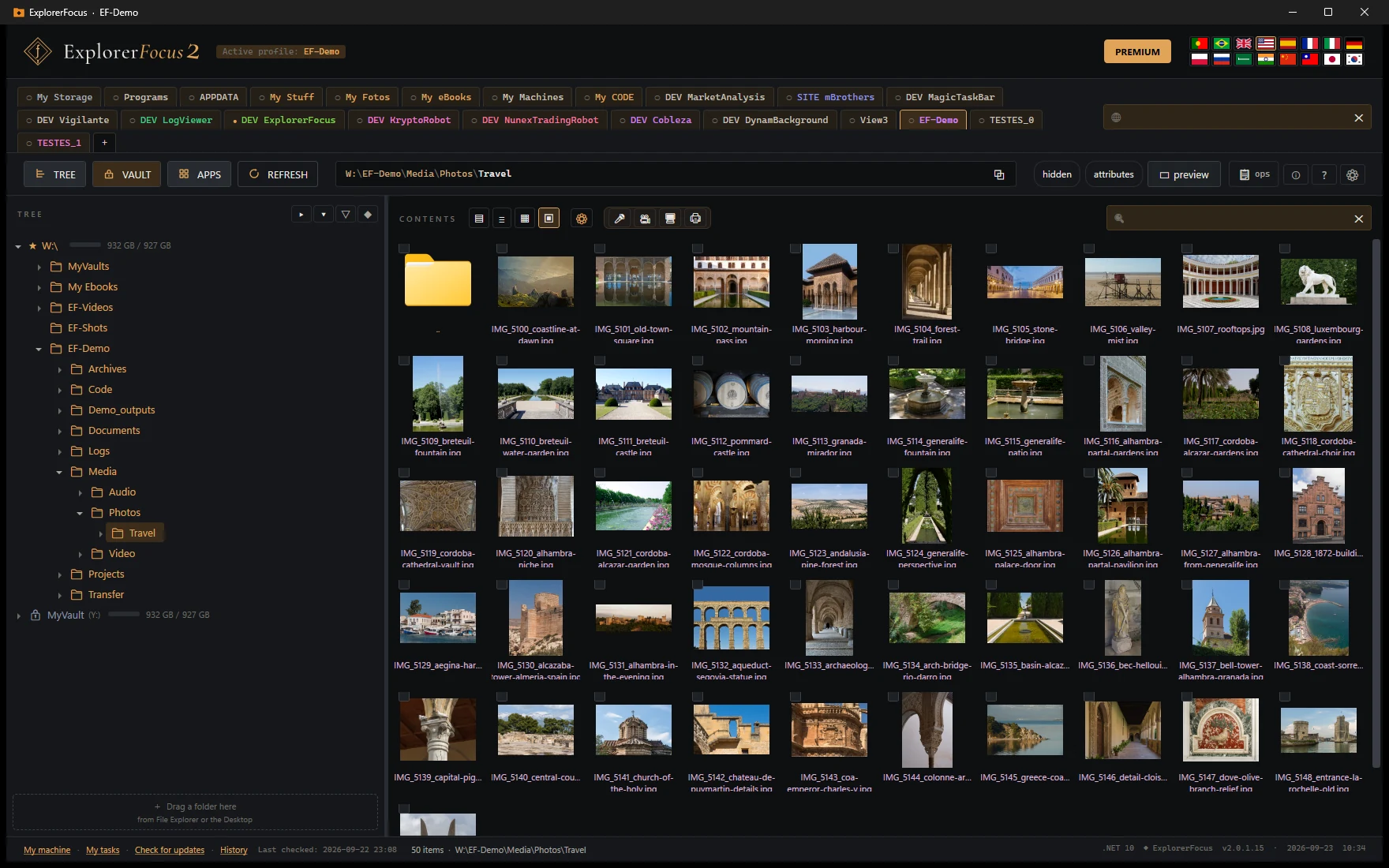
ExplorerFocus with 22 profile tabs across the top and a folder of 50 photos in icon view.
01shots/01-perfis.webp
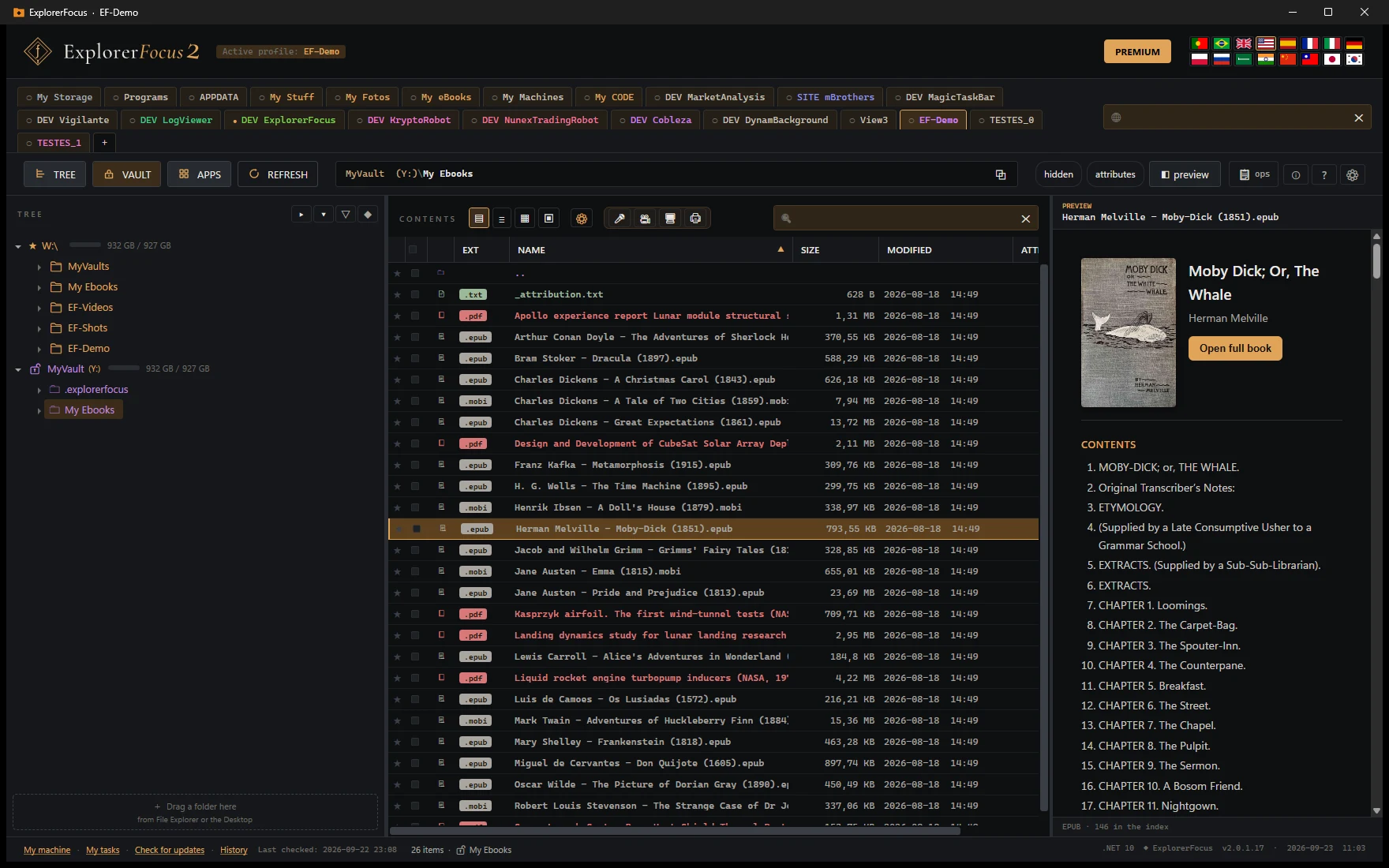
An encrypted vault mounted as MyVault (Y:) in the folder tree, with an e-book open showing its cover and table of contents.
02shots/02-cofre.webp
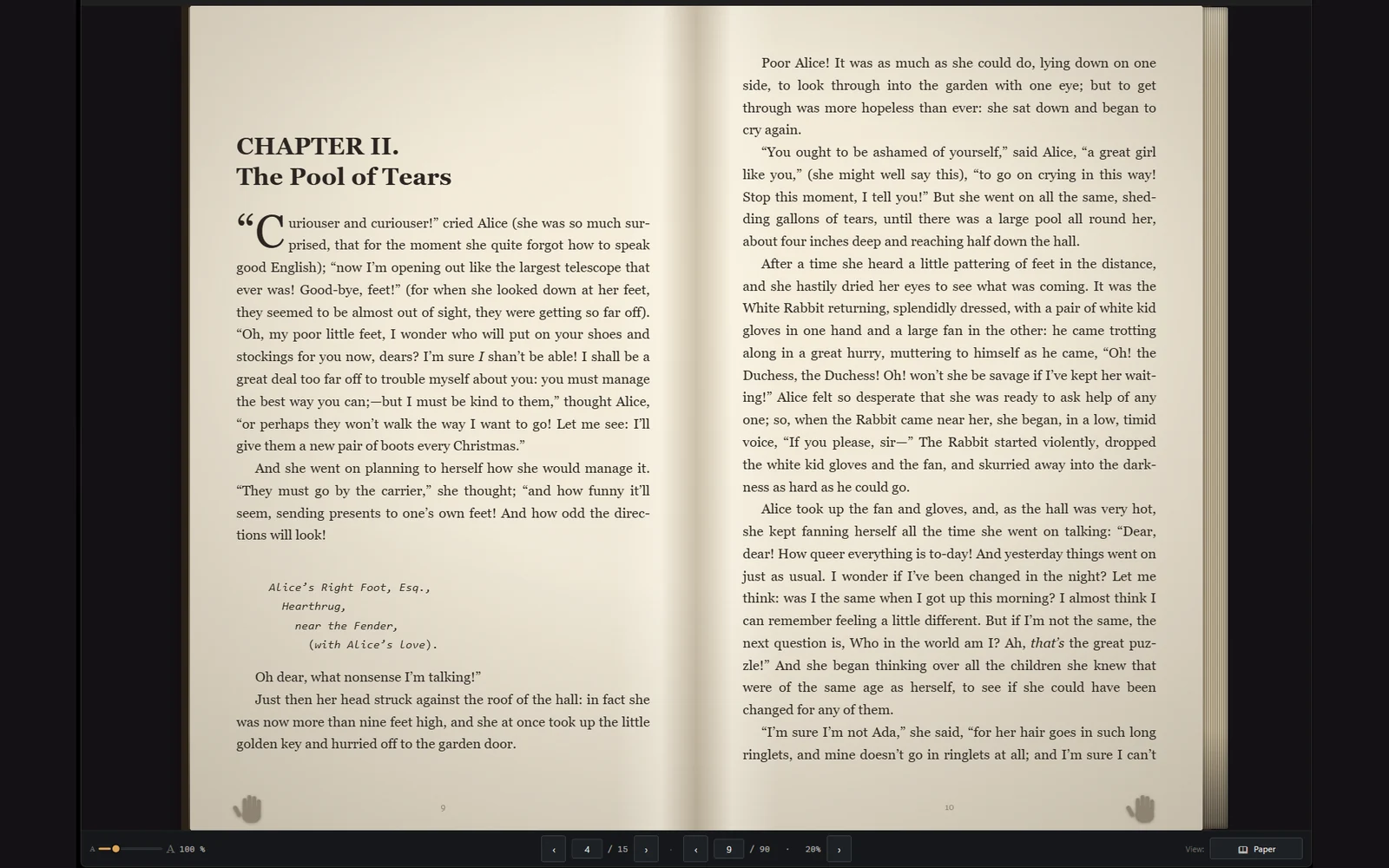
An EPUB open in paper mode: full screen, two facing pages and the spine down the middle.
06shots/06-papel.webp
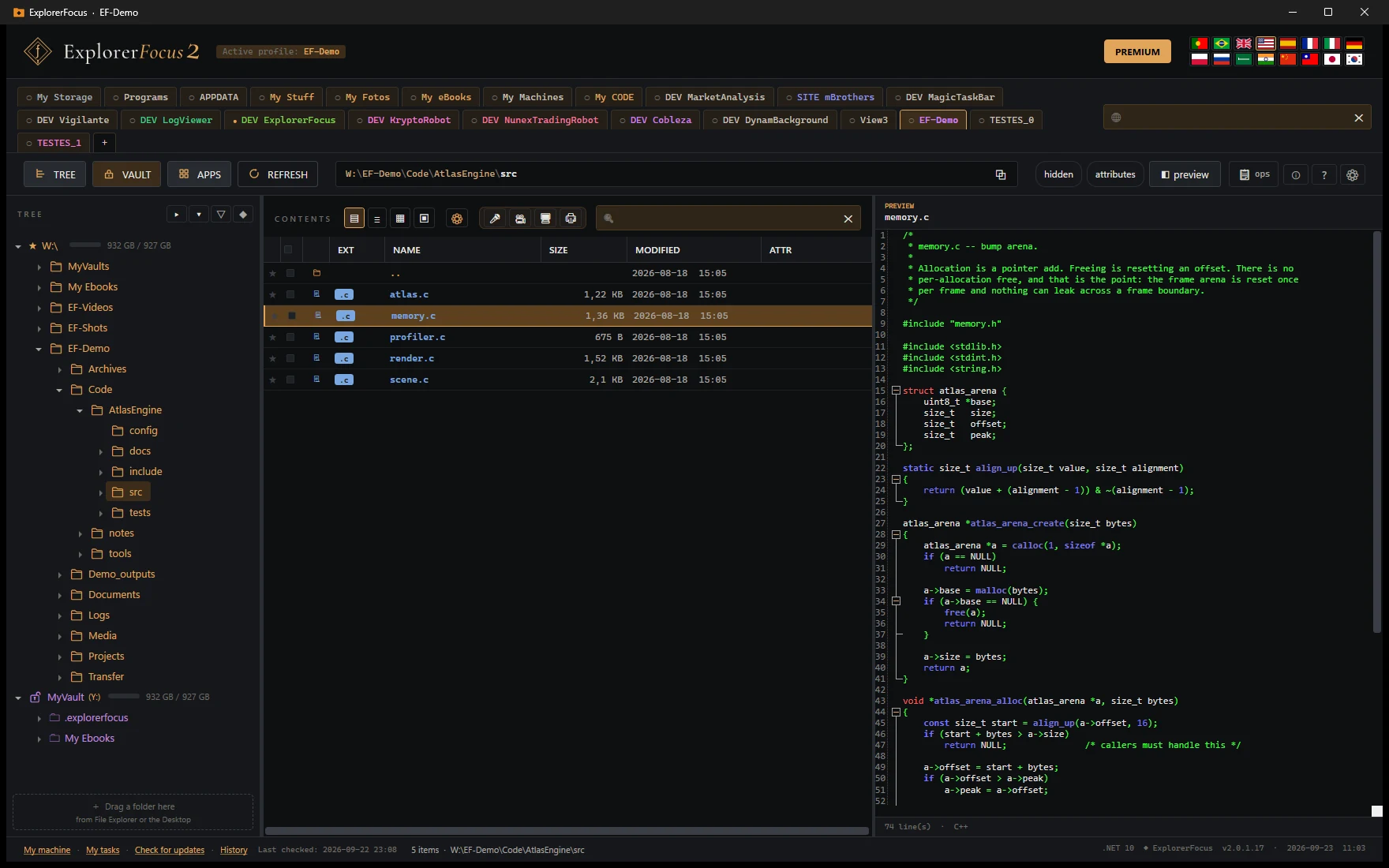
A C source file, memory.c, previewed with syntax highlighting beside the folder tree.
03shots/03-codigo.webp
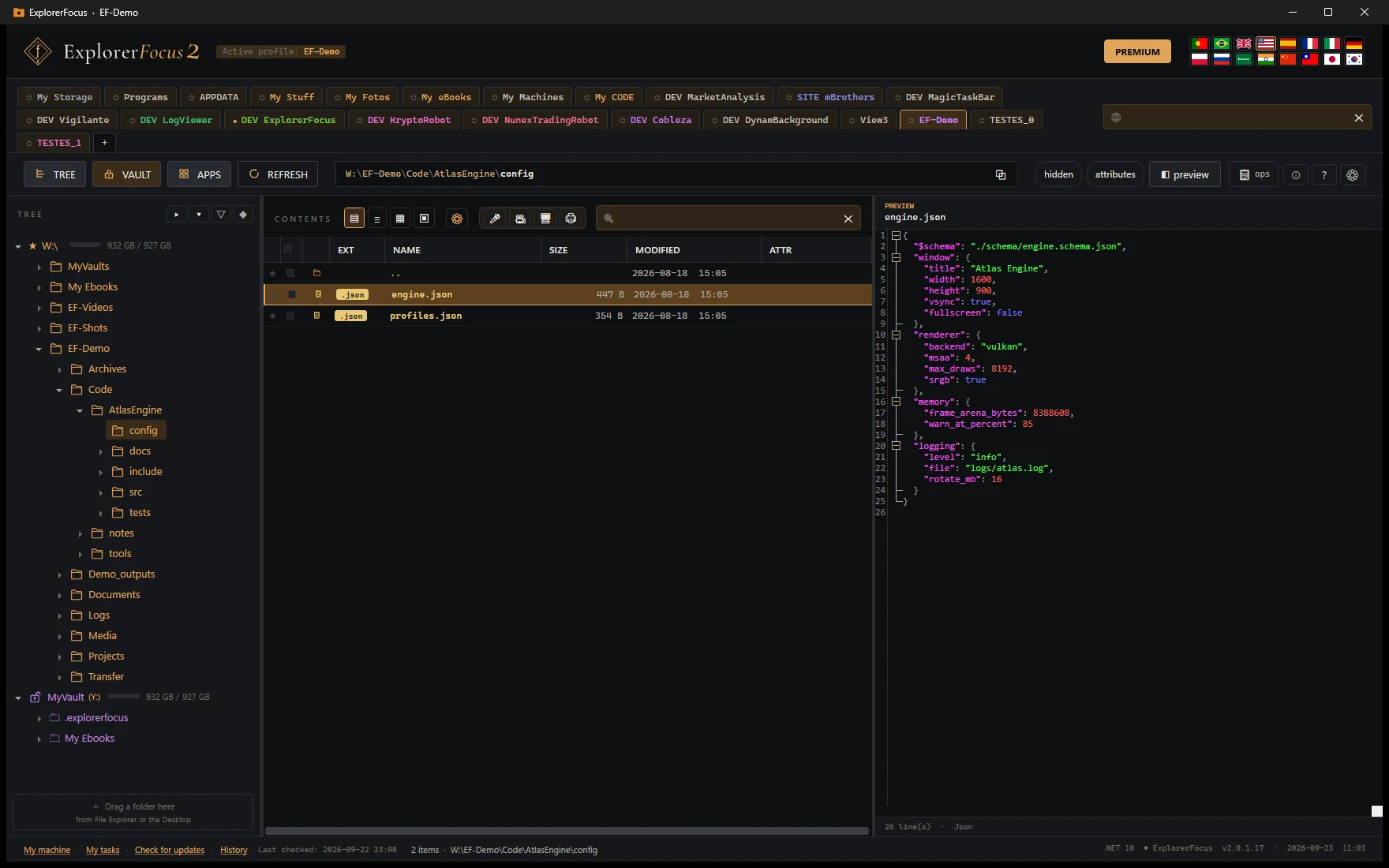
A JSON file, engine.json, previewed with syntax highlighting and collapsible sections.
04shots/04-json.webp
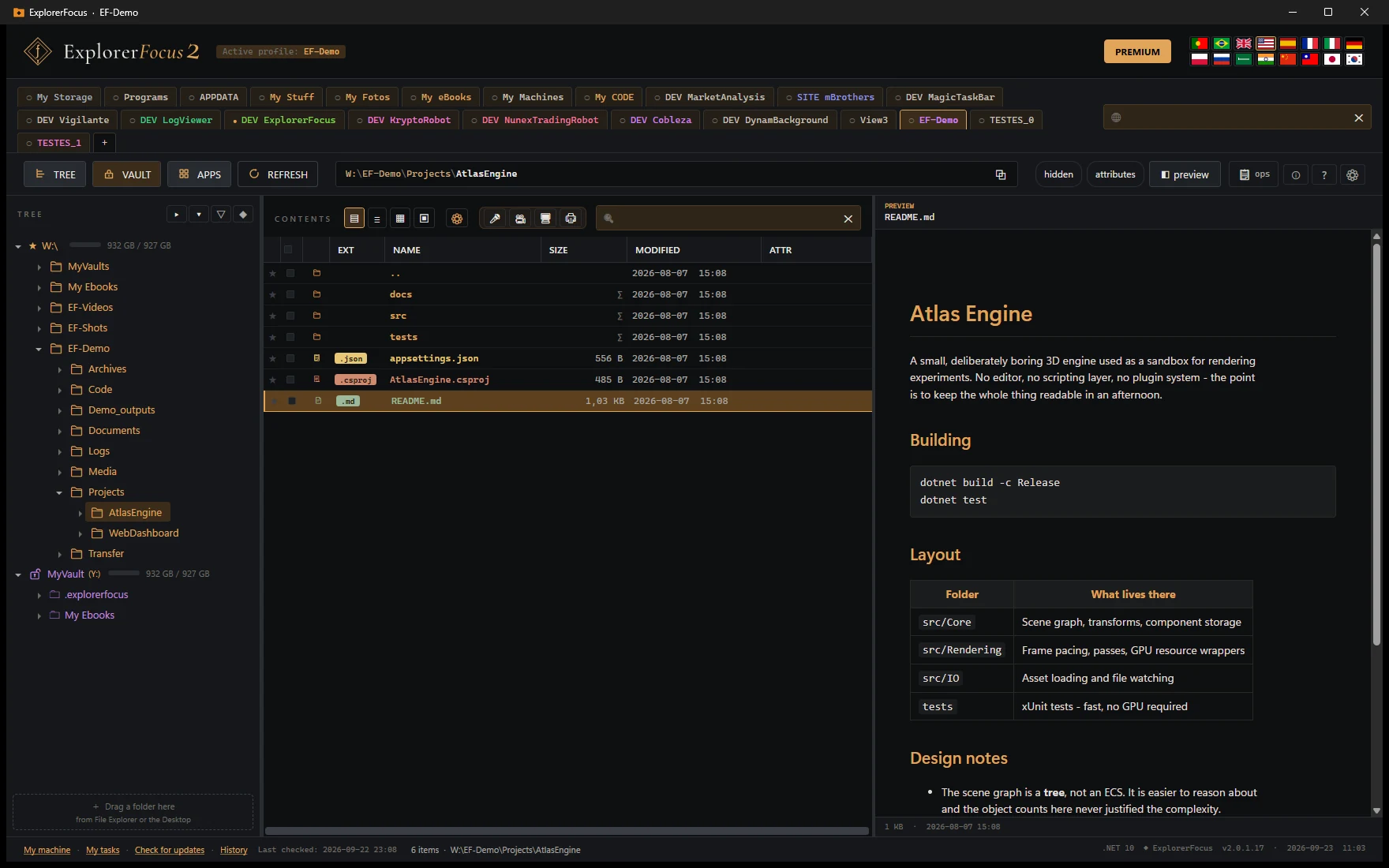
A Markdown README rendered in the preview pane, with headings, a code block, a table and a list.
05shots/05-markdown.webp
上架前经第三方检测
✦ 新功能 v2.0.1
§ 01 · 功能目录

什么真正
带来改变。

每项功能都为解决日常工作中对已知文件树的具体问题而添加。没有一项只为好看。几乎所有都可以开关。

01 — 配置文件免费

按场景多标签。每个配置文件都是独立视图,拥有自己的目录树、过滤器与状态。

拖拽重排、F2 重命名、Ctrl+1..9 在标签间跳转、Ctrl+T 新建。标签会记住最后访问的文件夹和目录树状态。

标签 · ● default · ○ scripts · ○ research 活动 ← 以琥珀色高亮 ● 包含在全局搜索中
02 — 目录树免费

可配置的目录树。

手动定义想要看到的根节点。文件系统与注册表并列。没有满是从不打开项目的侧边栏。

文件夹 + 注册表
03 — 搜索免费

支持任意位置通配符的多模式搜索。

输入 *.cs *.json 即获得 OR 语义。?onfig.json、Test*Run.cs — 全部可用。

通配符 · 内部正则
04 — 全局搜索免费

跨配置文件搜索,需显式启用。

右键点击标签 → "加入全局搜索"。点状指示符 (●/○) 立即显示参与情况。结果显示在非模态窗口中。

选择启用 · 非模态结果
05 — 预览免费

丰富的预览面板。每种文件类型都有理想的渲染方式。

文本通过 AvalonEdit 进行语法高亮、图像后台解码、PDF 由 Edge 引擎 (WebView2) 渲染、Markdown 由 Markdig 转为 HTML 并以深色主题展示。各项可独立启用。切换选择时会取消上次加载。

源码 · MainViewModel.cs · C#
1  namespace ExplorerFocus.ViewModels;
 
/// <summary>Main view-model.</summary>
public partial class MainViewModel
{
  private readonly ProfileManager _profile;
  public PreviewViewModel PreviewVM { get; }
 
  public MainViewModel(ProfileManager p)
  {
    _profile = p;
    PreviewVM = new("appearance");
  }
}
MARKDOWN · README.md

ExplorerFocus

专注式的 Windows 资源管理器替代品。围绕可配置的文件夹构建,忽略一切无关内容。

net10.0-windows · WPF · single-file

注 — 预览功能需安装 Edge WebView2 (随 Windows 10/11 提供)。

06 — 文件操作免费

复制、移动、删除 — 提供真实信息。

悬浮窗口显示每个文件的进度条、真实速度、剩余时间、总数。可暂停、恢复、取消。最多 6 个并行操作。运行时你可以继续做其它事。

缓冲 1 MB · 10 Hz UI · 历史 × 20
07 — 冲突处理免费

6 种方式。

覆盖 / 跳过 / 复制为新名,可对单个或剩余整批操作生效。

08 — 拖放免费

在标签之间。

把文件拖到某个标签上,600 毫秒后标签会自动切换。放下时会弹出复制/移动对话框。

09 — 按扩展名关联应用免费

自动检测新扩展名。在配置文件间共享。

进入含有 .dwg、.psd、.bak 的文件夹? 聚合对话框一次性询问。逐行选择器 (浏览 .exe;名称通过 FileVersionInfo 自动解析)。把不在意的标记为忽略。列表持久保存。

会话内静音 · 设置中可切换
10 — 终端免费

CMD、PowerShell、Git Bash — 此时此地。

可在目录树的任何文件夹中打开。提供普通和提权两种。可对注册表键打开 regedit。

11 — 新建文件免费

合理的模板骨架。

.cs、.xaml、.json、.md、.cmd、.ps1 — 以典型结构开始。输入时只高亮名称部分,不会擦除扩展名。

12 — 全深色免费

深色主题贯彻到底。

标题栏、滚动条、DataGrid、对话框、提示框、Markdown 预览 — 全部统一视觉语言。没有从奇怪地方冒出来的白色。

13 — 状态持久化免费

记住一切。

主窗口和操作窗口的几何形状。最后活动的标签。目录树面板宽度。列排序。目录树状态。全部保存在 %LOCALAPPDATA%\ExplorerFocus。

14 — 富文本提示免费

无需点击的属性。

在任何文件上停留 1.8 秒的提示框会显示计算后的大小、日期、属性。文件夹携带递归大小 — 延迟计算,带信号量以避免反复读盘。

15 — 排序免费

文件夹优先,始终如一。

自定义比较器保证目录在任何排序下都位于顶部 — 任何列、任何方向。本应如此。

16 — 多选免费

智能选择。

普通点击选中。Shift+点击以"多数决"语义扩展 — 若区间多数已选则取消选中,否则选中。Ctrl+点击逐项切换。不会再"不小心丢了所有选择"。

17 — 部署免费

单个 .exe。无需安装程序。

自包含、单文件、压缩,并经过数字签名。复制到 U 盘,可在任意 Windows 10/11 上运行。net10.0-windows + WPF — 可执行文件之外没有任何依赖。

18 — 16 种语言免费

整个应用,十六种语言。

不只是菜单 — 每个对话框、每条消息、每个提示。选一种,界面当场切换:无需重启,无需重装。

Português Português (BR) English (GB) English (US) Español Français Italiano Deutsch Polski Русский العربية हिन्दी 中文 (简体) 中文 (繁體) 日本語 한국어
19 — 磁盘详情免费

点一下磁盘,它就说清楚自己到底是什么。

厂商、型号、固件和序列号。机械盘还是固态盘 — 它会明说,因为机械盘要付寻道代价。接口、扇区大小、分区方案,以及下面的设备。文件系统真正支持什么:EFS 加密、按文件压缩、硬链接、联接与符号链接、稀疏文件、配额、ACL 权限、USN 更改日志、区分大小写。还有SMART 数据,只要磁盘肯给。

厂商 · 型号 · 固件 · 序列号 · SMART · GPT/MBR · 扇区大小
20 — 我的电脑免费

这台机器知道、却从不显示的一切。

固件标识与序列号、机器的出厂时间、焊在主板上的设备、逐条插槽的内存,以及 Windows 的安装方式。只读:从不联网,也从不请求提权。

SMBIOS · 固件 · 内存 · 设备 · Windows 安装
21 — 任务管理器免费

是哪个程序占用了这个文件?

Windows 只说文件被占用,从不说被谁占用。这里知道,因为它就在文件管理器里。它还回答系统自带管理器答不了的三个问题:哪些程序在用户文件夹里运行、哪些没有签名、同名的两份程序各是哪个版本。结束进程会先询问 — 附上名称、PID 和窗口标题 — 而会导致蓝屏的那些,根本没有按钮。

谁占用 · AppData · 未签名 · 版本
22 — 远程访问免费PREMIUM

SFTP、FTP/FTPS 和 WebDAV — 资源管理器直达服务器。

连接 SFTP、FTP/FTPS 和 WebDAV(Nextcloud、ownCloud、NAS、IIS)。浏览、预览、上传下载、新建文件夹、重命名与复制/移动 — 具备字节级进度与取消。在本地编辑远程文件并保存即同步。支持密码或 SSH 密钥认证;凭据以 DPAPI 加密。

SFTP · FTP/FTPS · WebDAV

免费版:1 个 SFTP/FTP/FTPS 连接 — 仅浏览与预览。PREMIUM 解锁 WebDAV、多连接与全部操作。

23 — 云端PREMIUM

Dropbox 和 OneDrive — 把云端装进资源管理器。

通过安全的 OAuth 连接 Dropbox 和 OneDrive——不存储密码。浏览、预览、上传下载、新建文件夹、重命名和复制/移动,就像本地文件夹。你的文件绝不经过我们的服务器。

Dropbox · OneDrive

PREMIUM:从第一个连接起就需要 — 浏览、预览和全部操作。

24 — 图书与漫画免费PREMIUM

八种图书格式 — 在文件管理器内直接预览与阅读。

即时预览任意 .epub、.mobi、.azw、.azw3、.prc 或 .fb2:封面、目录和正文开头。在独立阅读器中打开整本书,支持章节导航、页面跳转、自动滚动,并记住你的阅读位置。漫画同样支持:.cbz 和 .cbr 逐页打开,无需先解压数百兆的文件。

纸张模式。同一本书,另一种样子:左右两页摊开,书脊居中,纸面有纹理,还有灯光,翻页时纸张随手弯折。一个按钮在简洁 · 纸张 · 夜间纸张之间切换,简洁仍是默认。它不会变成真正的书——没有触感,没有翻页的声响,没有气味,也没有拿起和放下的分量——但屏幕可以尽量接近。这换来的是舒适,而舒适因人而异:每个人都有自己读得更舒服的方式。这只是多了一种。

EPUB · MOBI · AZW · AZW3 · PRC · FB2 · CBZ · CBR

免费:预览 — 封面、目录,以及先看上一眼。
PREMIUM:完整阅读器 — 导航、页面跳转、自动滚动、纸张模式、翻页,以及记住最近 20 本书。 你自己的书可以打开。带 DRM 购买的书仍绑定在售出它们的商店 — 遇到时应用会说明原因。

25 — 文档查看器免费

Word、Excel、PowerPoint 等 — 无需打开即可查看。

在预览窗格中直接预览 Word (.doc/.docx)、Excel、PowerPoint、RTF 和 OpenDocument(文本、表格和演示文稿)。音频和视频在预览中播放,带浮动窗口和音量/速度控制。标记会标示可预览的文件;受密码保护的文件会被提示,而不询问密码。

Word · Excel · PowerPoint · RTF · OpenDocument · 音频 · 视频
26 — 录制音频免费

将麦克风直接录制到文件夹。

一键将麦克风录制到当前文件夹。选择麦克风,查看实时电平表,调整录制音量,保存为 WAV 或 M4A/AAC。

麦克风 · 电平表 · WAV · M4A
27 — 录制视频免费PREMIUM

将摄像头直接录制到文件夹。

实时摄像头预览,可选择摄像头和麦克风、分辨率和格式 — MP4、WMV 或 AVI。一键保存到当前文件夹。

摄像头 · 麦克风 · MP4 · WMV · AVI

免费,带不显眼的页脚水印。PREMIUM:无水印。

28 — 扫描免费PREMIUM

从扫描仪到文件夹 — 图像或 PDF。

从平板或进纸器(ADF)扫描,一次多张。选择分辨率和颜色 — 彩色、灰度或黑白。保存为 JPEG/PNG,或合并为多页 PDF,并继续向同一 PDF 添加页面。

平板 · 进纸器(ADF)· 彩色 · 多页 PDF

免费:平板 1 页,带水印。PREMIUM:多页、送稿器(ADF)且无水印。

29 — 压缩包当作文件夹免费

像文件夹一样打开 ZIP、RAR、7z 和 TAR。

双击(或浏览内容)即可进入压缩包 — 浏览内容、预览并把文件复制出来,无需全部解压。只读;打开方式…仍会用 WinRAR/WinZip/7-Zip 打开。

ZIP · RAR · 7z · TAR · 复制文件出来
30 — 录制屏幕免费PREMIUM

将屏幕直接录制到文件夹——可选摄像头。

选择任意显示器的区域(或整个屏幕),用麦克风录制为 MP4。加入摄像头:用过渡效果(淡入淡出、擦除、滑动、马赛克)在屏幕⇄摄像头之间切换,在角落以画中画显示,或在分屏中并排显示。

区域 · 麦克风 · 系统声音 · 摄像头 · 画中画 · 分屏 · 过渡 · MP4

免费:水印 + 15 秒且无声音。PREMIUM:无水印、无时间限制且有声音(麦克风 + 系统)。

31 — 品牌卡片PREMIUM

为你的视频添加开场和片尾卡片——就在录制中。

为你的录制(屏幕与摄像头)添加开场卡、常驻文字横幅和片尾字幕风格的片尾卡(最多 10 行)。5 个独立模型,每个有 3 种呈现方式、徽标、背景色和集数徽章——为连贯的视频系列而生。

开场 · 横幅 · 片尾(字幕)· 5 个模型 · 徽标 · 集数徽章

PREMIUM。片尾卡带有低调的“Made with ExplorerFocus”签名。

32 — 配音免费PREMIUM

录制后为你的视频配音——即使只有你一个人。

以静音方式录制屏幕,然后在专用窗口中一边播放视频一边为其配音。旁白保存为单独文件;添加背景音乐,调整音量(以免音乐盖过人声),并用三个来源生成最终视频。

静音录制 · 为视频配音 · 音乐 · 音量 · 视频 + 旁白 + 音乐 → 最终

PREMIUM。视频与旁白保持为单独文件;只有“生成最终”才会创建混合后的视频。

33 — 视频里的声音免费

取出视频里的声音,不用打开任何编辑器。

只要是预览能打开的视频,顶部就会出现一个按钮。将音频保存为文件——MP3、AAC、WMA、WAV、FLAC 或 ALAC,包括无损的——或者做一份无声的视频副本。文件就落在原片旁边,名字相同。原视频保持不变。没有转换对话框,没有第二个程序,也没有任何东西离开你的电脑。

MP4 · MOV · MKV · WebM · AVI · WMV · MPEG · M2TS/TS · 3GP → MP3 · AAC · WMA · WAV · FLAC · ALAC

只要 Windows 能播放这个视频,声音就取得出来。只有真的能做时,按钮才会亮起来。
§ 02 · 保险库PREMIUM

已加密,却依然只是文件夹。

保险库是磁盘上一组加密的文件 — 文件名、文件夹名和内容,全都在内。用密码打开它,树、预览、搜索和文件操作就和以往完全一样,作用在随取随解的内容上。关上它,磁盘上剩下的是读不懂的名字和没有意义的字节。

A padlock
一个,或一千个

保险库就是对象

保险库和其他分支没有两样 — 一个磁盘上放一个,或放一百个,与普通文件夹并排。每个都有自己的密码。一个动作就能打开共用同一密码的全部,无论是一个还是一千个;一个动作也能把它们全部关上。

48 个单词

另一把钥匙,也是唯一的一把

每个保险库在创建时都会生成属于自己的 48 个单词 — 那就是它的密钥,以明文写出。密码,或者这些单词:没有别的东西能打开保险库。我们也打不开 — 两者都丢了,保险库就没了。请把这些单词放在保险库之外的地方。

一个盘符

对所有程序开放

给保险库一个盘符,它就成了这台机器上人人可用的普通磁盘 — ffmpeg、Word、WinRAR 以及资源管理器自己的录制器都能直接写入。挂载是用隐蔽换取兼容,所以它从来不是默认设置。

无需等待

在里面读与播放

文件是按块加密的,不是整体加密。4 GB 的视频不必先整个解密到内存 — 预览直接打开,还能跳到第四十分钟。文档、书籍和图片也一样,在保险库内预览。

保险库大小

与磁盘一样大

我们不设限制。一个保险库可以只装一个文件,也可以装下数千个文件、好几 TB。磁盘到哪里,它就到哪里。

文件大小

磁盘允许多少就多少

NTFS 上 16 TB,exFAT 上 16 EB — FAT32 上 4 GB,因为那是 FAT32 的限制,不是我们的。加密大约增加 0.09%,所以刚好装得下的文件会装不下:检查是按加密后的大小做的,会在开始前拒绝,并给出真实的数字。

不归我们扣留

Cryptomator 格式

格式是 Cryptomator 的,依据其公开规范重新实现,而且双向可用 — 已经验证。这里创建的保险库可以在 Android、iOS、Mac 和 Linux 上的 Cryptomator 中打开,无需转换。你已有的保险库在这里也能打开。就算 ExplorerFocus 明天消失,文件也不会。

能防住

  • 任何复制了该文件夹或磁盘的人 — 云同步、丢失的 U 盘、落在别人手里的备份
  • 在电脑关机时把它偷走的人
  • 能读取磁盘、但没有密码的人

防不住

  • 保险库开着时以你的身份运行的恶意软件 — 它和其他程序一样能读到解密后的文件
  • 键盘记录器,或在保险库开着时坐到你未锁定电脑前的人
  • 文件放进去之前就已经存在的明文副本
  • 在保险库关闭时向磁盘写入的人:他改不了你的内容 — 认证会发现 — 但他可以删除文件

为什么会有第二栏:把安全性说得比实际更高,是这类功能最糟糕的做法。这个门类里的每个产品都能公布这样一份清单,几乎没有谁公布。

一个值得知道的副作用:每个加密文件夹在磁盘上都处于同样很浅的层级,所以嵌套二十层的文件夹依然只是四段路径。Windows 资源管理器打不开的路径,在保险库里可以用。

PREMIUM — 创建保险库。打开保险库是免费的,包括在别处创建的。

§ 03 · 快捷键

双手停留
在主键行。

每项重要操作都有快捷键。能不用鼠标就不用 — 让长时间使用更舒适。

F2
重命名当前项 — 文件、文件夹或标签
Enter
用关联应用打开文件
Delete
移至回收站 — 通过 FileOperationsManager
F5
刷新当前文件夹列表
CtrlF/CtrlL
聚焦本地搜索框
CtrlT
新建配置文件 (新标签)
CtrlW
关闭当前标签
CtrlTab
下一个标签 — Shift 反向
Ctrl1 ... 9
跳转到第 N 个标签
Shift+drag
强制移动而不询问
§ 04 · 技术栈

由严肃组件构建。

每个依赖都因成熟度、体积,或缺少合理替代品而被选择。不追潮流框架。

完整清单随程序一起提供,包含每一位作者与完整的许可证文本 — 见「关于 → 第三方许可证」。

.NET

net10.0-windows

经典 WPF,不使用 WinUI 或 MAUI。兼容 Windows 10 与 11。

MVVM

CommunityToolkit.Mvvm

ObservableObject、ObservableProperty、RelayCommand — 由 source generators 生成。

加密

Bouncy Castle

scrypt、AES-SIV 与 AES Key Wrap,来自 Bouncy Castle(MIT)— 公开,且已被广泛使用二十多年。

盘符

Dokany · DokanNet

Dokany(LGPL v3)不随程序分发:由你自己安装,资源管理器只有找到它才会使用。而 .NET 桥接 DokanNet(MIT)确实随可执行文件一起发布。

格式

Cryptomator v8 · BIP-39

保险库格式采用 Cryptomator 的格式,依据其公开规范重新实现。恢复密钥使用 BIP-39 单词表(MIT)。

预览

AvalonEdit · Markdig · WebView2

语法高亮、Markdown 渲染、嵌入 Edge 引擎用于 PDF。

UTIL

Microsoft.VisualBasic.FileIO

用于送至回收站 — 唯一诚实且可行的方式。

远程

SSH.NET · FluentFTP

SFTP 通过 SSH.NET;FTP 和 FTPS 通过 FluentFTP。成熟,而且是那种好的无趣。

无 SDK

HttpClient

WebDAV、Dropbox 和 OneDrive 都是直接对着它们的 HTTP API 手写的。没有会过时的厂商 SDK。

采集

NAudio · NTwain

麦克风与系统声音通过 NAudio 和 WASAPI;扫描仪通过 NTwain,即 TWAIN 标准。

压缩包

SharpCompress

ZIP、RAR、7z 和 TAR 就地读取,压缩包像文件夹一样打开。

§ 05 · 免费与高级版

所有本地功能都免费。

一直如此,今后也不会变:没有订阅、无需账号、没有广告。高级版是一次性捐赠 — 是对那些为实现高度专门、技术要求极高的功能而付出的日日夜夜的一点回报。我做这个不是为了钱:而是为了沿途出现的想法。大多数人永远不会觉得少了高级版 — 本该如此。

免费

永久 · 无需账号
  • 配置档、可自定义目录树、多模式搜索
  • 预览:代码、PDF、Word/Excel、Markdown、图片、图书
  • 文件操作:真实进度、速度、剩余时间、历史记录与冲突处理
  • 终端、按扩展名关联应用、把压缩包当文件夹浏览
  • 完整深色主题、16 种语言、自动更新
  • 录音(麦克风)
  • 1 个远程连接(SFTP/FTP/FTPS)— 浏览与预览

PREMIUM

一次性捐赠 19,99 € · 按设备授权
  • 创建加密保险库
  • 完整远程访问:多个连接、全部操作、WebDAV、Dropbox、OneDrive
  • 屏幕录制无水印、无时长限制、带声音
  • 摄像头录制无水印
  • 音频混合麦克风 + 系统声音
  • 多页扫描,支持自动进纸器(ADF)
  • 完整图书阅读器 — EPUB、Kindle 格式、FB2 和漫画
  • 录制的片头/片尾卡片与文字横幅

如何获得

  1. 在应用中点击右上角的 PREMIUM 按钮。
  2. 输入邮箱 — 应用会把 Machine ID 复制到剪贴板。
  3. PayPal 打开:最低捐赠 19,99 €。
  4. PayPal 确认捐赠后,我会通过邮件发送激活密钥。
  5. 把密钥粘贴到应用中。授权绑定该设备。

说明:密钥由我手动发送 — 因此可能不是即时的。PayPal 显示的名称是 LogViewer,同一作者的另一个项目(PayPal 每个账号只允许一个收款名称);该页面会确认两者均由我开发。

有好想法吗?如果你的建议让 ExplorerFocus 变得更好,我会赠送你完整的高级版。请写信至 NunexmBrothers@gmail.com。