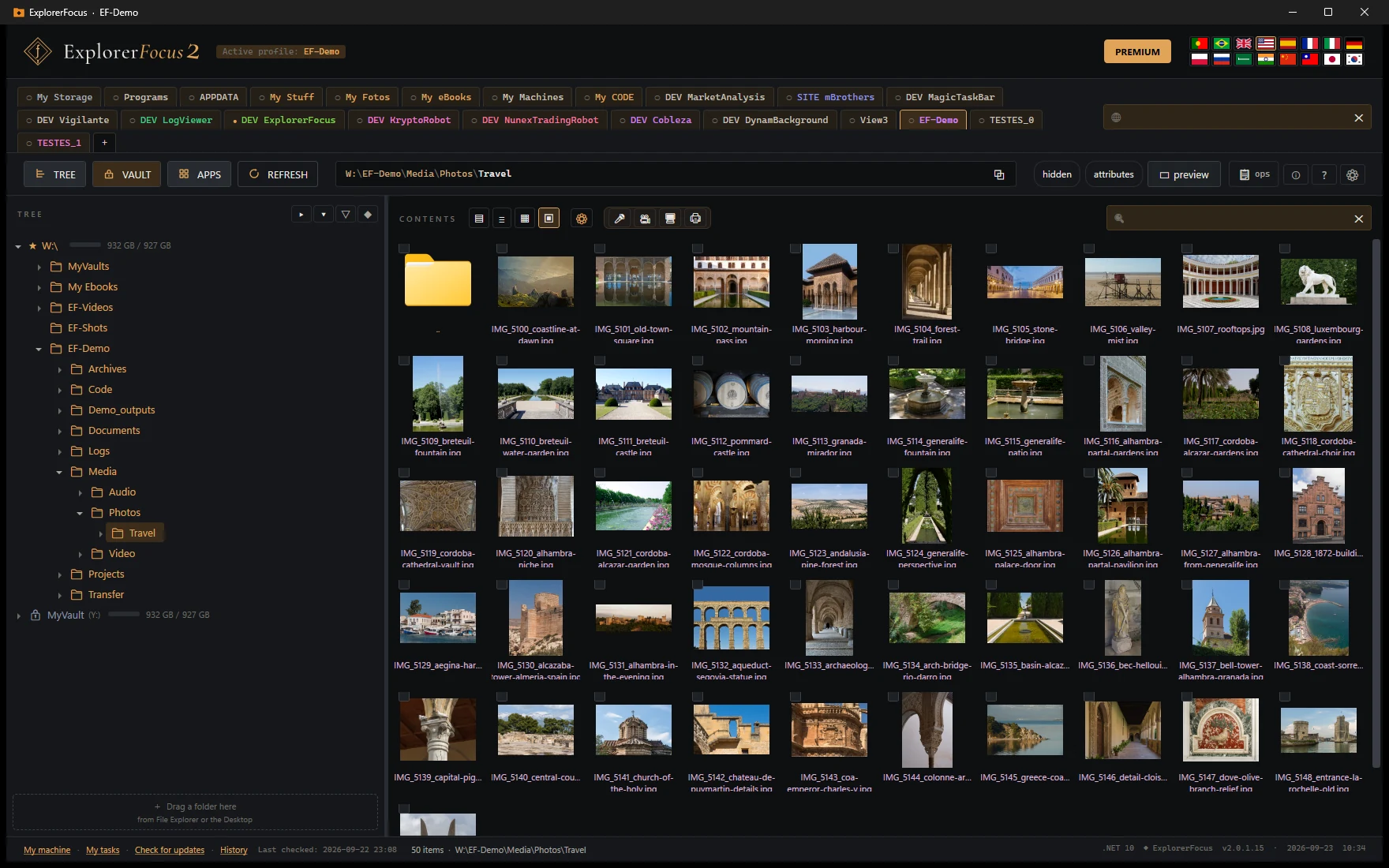
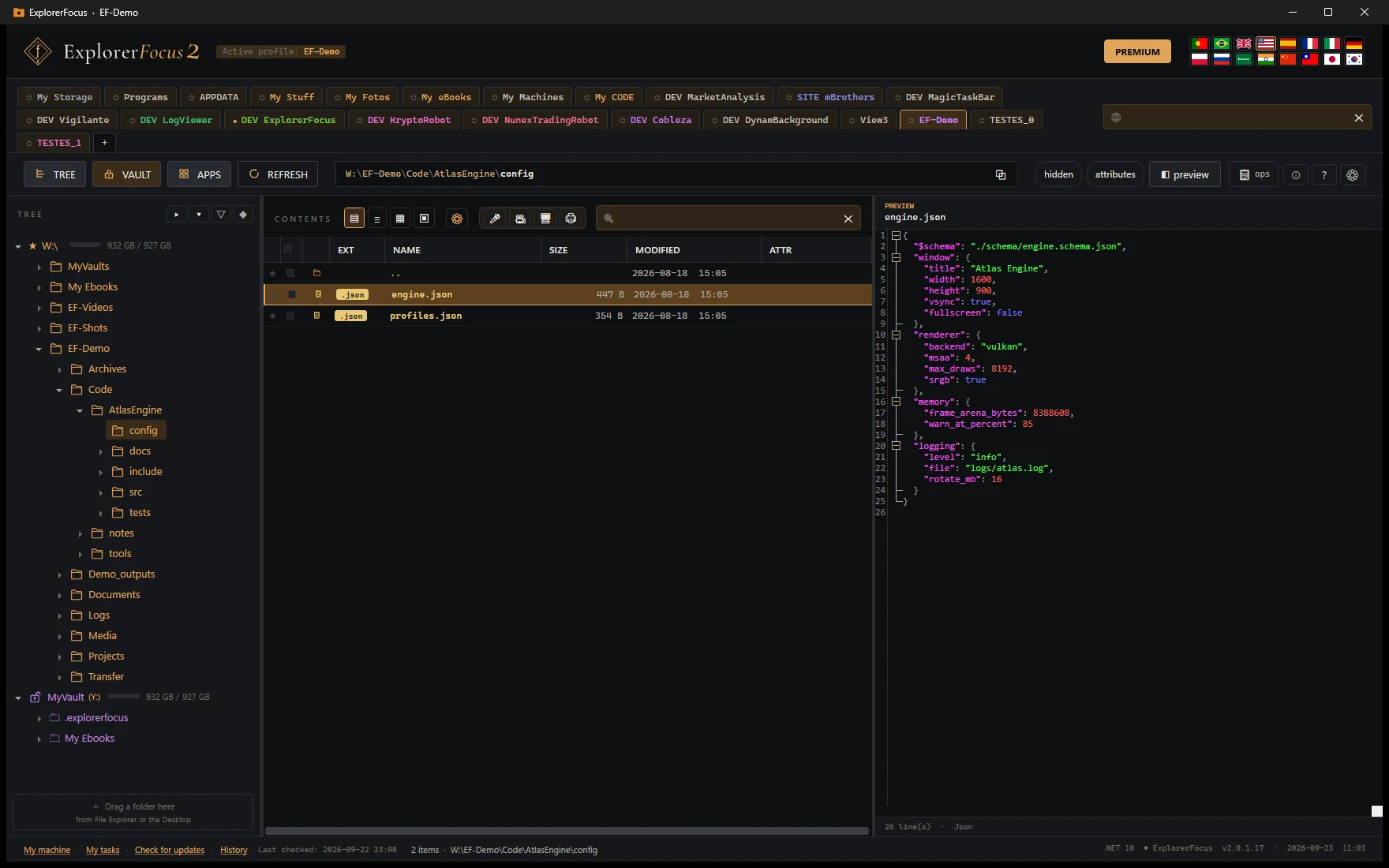
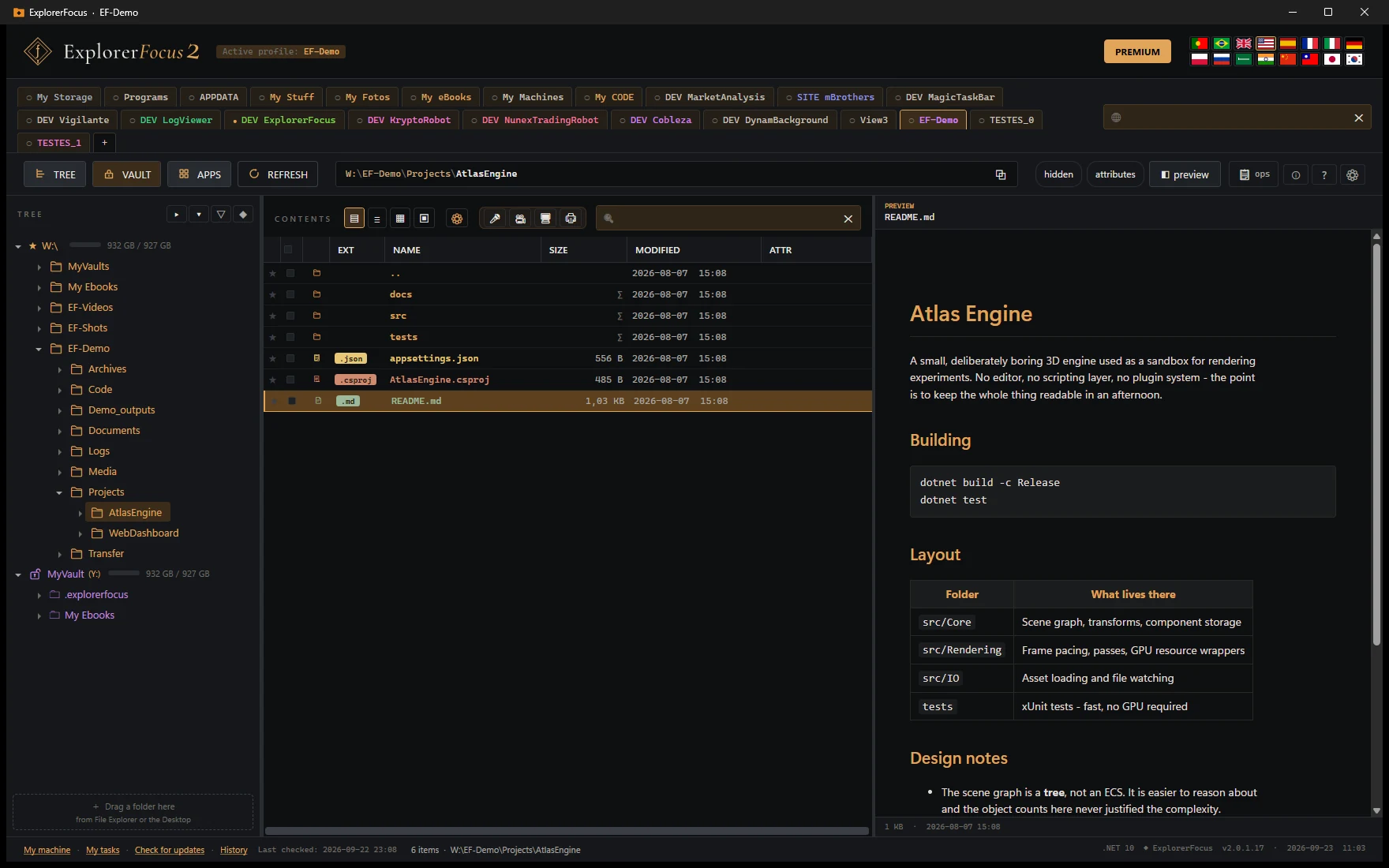
依情境開多個分頁。每個設定檔都是自己的畫面,有自己的樹狀清單、篩選和狀態。
拖曳改順序,F2 改名稱,Ctrl+1..9 在分頁間跳,Ctrl+T 新增。分頁會記住最後去過的資料夾和樹狀清單的狀態。
分頁 · ● default · ○ scripts · ○ research
使用中 ← 以琥珀色標示
● 納入全域搜尋
可自訂的樹狀清單。
想看哪些根目錄,由你自己指定。檔案系統和登錄檔並排。不會有一整排你從來不開的項目。
資料夾 + 登錄檔
多重樣式搜尋,萬用字元放哪裡都行。
輸入 *.cs *.json 就是 OR 的語意。?onfig.json、Test*Run.cs — 都行。
萬用字元 · 內部正規表示式
跨設定檔搜尋,但要你明確同意。
在分頁上按右鍵 → 「納入全域搜尋」。圓點(●/○)顯示誰在裡面。結果開在非強制回應的視窗。
主動加入 · 非強制回應的結果
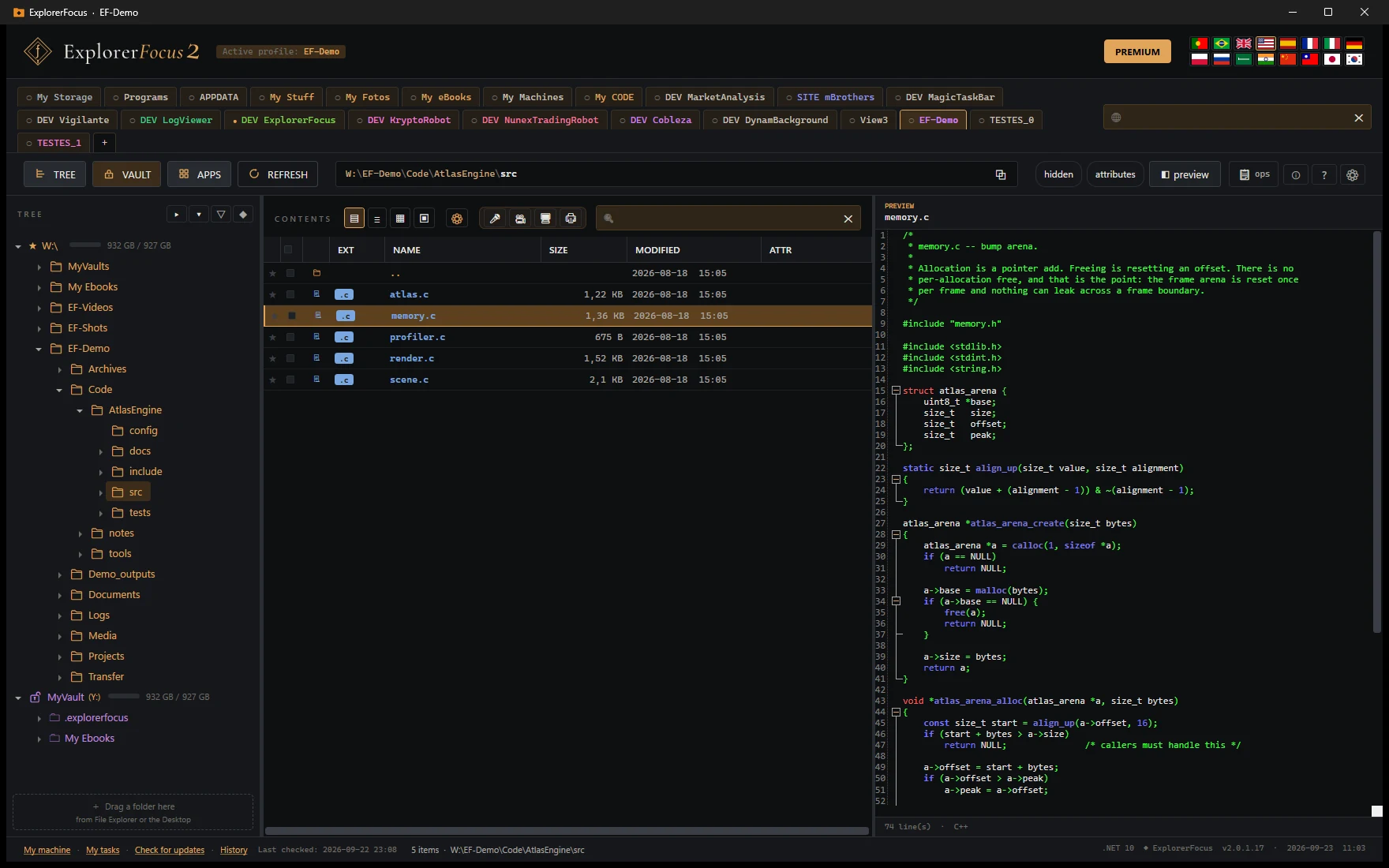
功能完整的預覽窗格。每種檔案都用最適合的方式呈現。
文字用 AvalonEdit 做語法標示,圖片在背景解碼,PDF 交給 Edge 引擎(WebView2)繪製,Markdown 由 Markdig 轉成深色主題的 HTML。每一項都能單獨關掉。換選取時會取消前一次的載入。
原始碼 · MainViewModel.cs · C#
1 namespace ExplorerFocus.ViewModels;
/// <summary>Main view-model.</summary>
public partial class MainViewModel
{
private readonly ProfileManager _profile;
public PreviewViewModel PreviewVM { get; }
public MainViewModel(ProfileManager p)
{
_profile = p;
PreviewVM = new("appearance");
}
}
MARKDOWN · README.md
ExplorerFocus
專注版的 Windows 檔案總管替代品。圍繞可設定的資料夾打造,把不重要的事全部忘掉。
net10.0-windows · WPF · single-file
註 — 預覽需要已安裝 Edge WebView2(Windows 10/11 內建)。
複製、移動、刪除 — 附上真正有用的資訊。
浮動視窗顯示每個檔案的進度條、真實速度、剩餘時間和總計。可以暫停、繼續、取消。最多 6 個操作同時進行。它在跑的時候,你去過你的生活。
緩衝 1 MB · 介面 10 Hz · 歷程 × 20
六種出路。
覆蓋 / 略過 / 另存副本,可以一個一個決定,也可以一次套用到剩下的操作。
在分頁之間。
把檔案拖到某個分頁上,600 毫秒後它會自己切過去。放下時會出現複製/移動的對話框。
自己發現新的副檔名。各設定檔共用。
進到有 .dwg、.psd、.bak 的資料夾?它會彙整起來問一次。每一列都能自己選(指向 .exe,名稱由 FileVersionInfo 判定)。不在意的就標成忽略。清單會留著。
本次不再提醒 · 設定裡可開關
CMD、PowerShell、Git Bash — 就在這裡,就是現在。
在樹狀清單的任何資料夾裡。有一般和以管理員身分兩種。在登錄檔機碼上則是 regedit。
合理的骨架。
.cs、.xaml、.json、.md、.cmd、.ps1 — 一開始就有典型的結構。輸入時只選取名稱,不會把副檔名一起擦掉。
深色主題做到底。
標題列、捲軸、資料表格、對話框、工具提示、Markdown 預覽 — 全都同一套視覺語言。不會有白色從奇怪的地方冒出來。
什麼都記得。
主視窗和操作視窗的大小位置。最後使用的分頁。樹狀窗格的寬度。欄位排序。樹狀清單的展開狀態。全部放在 %LOCALAPPDATA%\ExplorerFocus。
不必點就看到內容。
停在任何檔案上 1.8 秒,提示就會顯示算好的大小、日期和屬性。資料夾會給出遞迴的大小 — 需要時才算,還有一個信號量避免把硬碟操爆。
資料夾永遠在前面。
自訂的比較器保證目錄在任何排序、任何欄位、任何方向下都待在上面。本來就該這樣。
聰明的選取。
一般點擊就是選取。Shift+點擊用「多數決」的方式延伸 — 如果範圍裡多半已經選了,它就取消;否則就選上。Ctrl+點擊一個一個切換。「不小心把整片選取弄掉」的事到此為止。
只有一個 .exe。沒有安裝程式。
獨立執行、單一檔案、壓縮過並有數位簽章。複製到隨身碟,在任何 Windows 10/11 上都能跑。net10.0-windows + WPF — 執行檔所在資料夾之外沒有任何相依。
整個程式,十六種語言。
不只是選單 — 每個對話框、每則訊息、每個提示。選一種,介面當場就換:不用重新啟動,不用重新安裝。
Português
Português (BR)
English (GB)
English (US)
Español
Français
Italiano
Deutsch
Polski
Русский
العربية
हिन्दी
中文 (简体)
中文 (繁體)
日本語
한국어
點一下硬碟,它就告訴你那到底是什麼。
製造商、型號、韌體和序號。碟片式還是固態 — 而且它會說是哪一種,因為碟片式要付尋道的代價。匯流排、磁區大小、分割配置、底層的裝置。檔案系統真正支援什麼:EFS、單檔壓縮、實體連結、聯結和符號連結、疏鬆檔案、配額、ACL、USN 變更日誌、大小寫區分。以及硬碟願意給的時候,還有 SMART 資料。
製造商 · 型號 · 韌體 · 序號 · SMART · GPT/MBR · 磁區大小
這台機器對自己知道的一切 — 而且從來不說。
韌體身分與序號、機器是什麼時候造出來的、主機板上焊了什麼、記憶體一個插槽一個插槽看,還有 Windows 是怎麼裝的。只讀:從不連網,也從不要求提升權限。
SMBIOS · 韌體 · 記憶體 · 裝置 · Windows 安裝
是哪個程式抓著這個檔案?
Windows 說檔案在某處被開著,卻從來不說在哪裡。這個知道,因為它就住在檔案總管裡面。它還回答系統內建的管理員不回答的三個問題:有什麼是從你的使用者資料夾跑起來的、有什麼沒有簽章,以及同一個程式的兩份複本各是哪個版本。要結束處理程序會先問 — 附上名稱、PID 和視窗標題 — 而那些會讓機器藍屏的,根本沒有按鈕。
誰抓著 · AppData · 未簽章 · 版本
SFTP、FTP/FTPS 和 WebDAV — 檔案總管直達伺服器。
連上 SFTP、FTP/FTPS 和 WebDAV(Nextcloud、ownCloud、NAS、IIS)。瀏覽、預覽、上傳下載、建立資料夾、重新命名、複製/移動 — 都有以位元組計的進度和取消。遠端檔案可以在本機編輯,存檔時同步。用密碼或 SSH 金鑰驗證;祕密資料以 DPAPI 加密。
SFTP · FTP/FTPS · WebDAV
免費:1 個 SFTP/FTP/FTPS 連線 — 只能瀏覽和預覽。PREMIUM 解鎖 WebDAV、多個連線和所有操作。
Dropbox 和 OneDrive — 你的雲端就在檔案總管裡。
用安全的 OAuth 連上 Dropbox 和 OneDrive — 不儲存任何密碼。像本機資料夾一樣瀏覽、預覽、上傳下載、建立資料夾、重新命名、複製/移動。你的檔案從不經過我們的伺服器。
Dropbox · OneDrive
PREMIUM:從第一個連線就需要 — 瀏覽、預覽和所有操作。
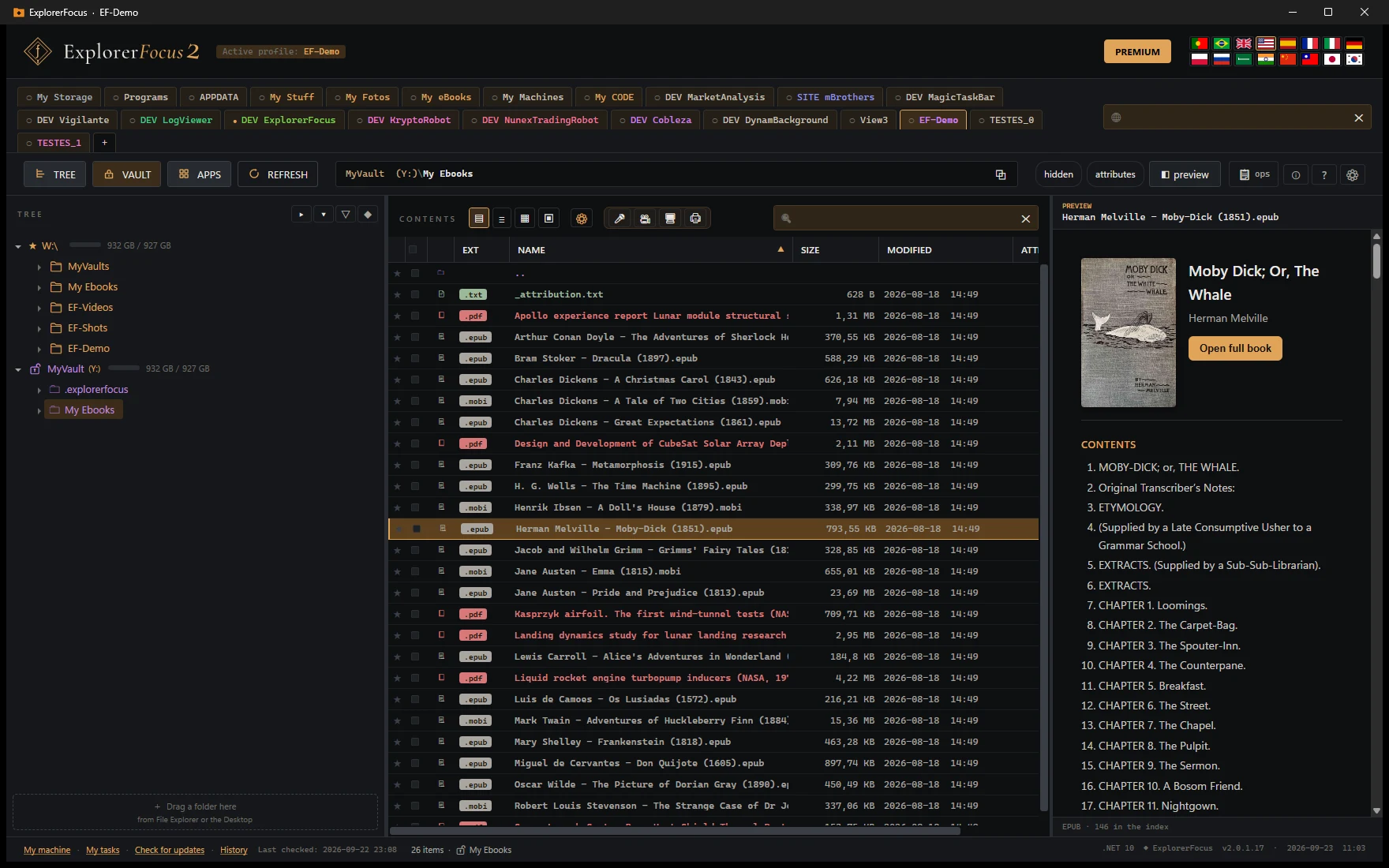
八種電子書格式 — 不離開檔案總管就能預覽和閱讀。
任何 .epub、.mobi、.azw、.azw3、.prc 或 .fb2 都即時預覽:封面、目錄和開頭的文字。用專屬的閱讀器打開整本書,可以依章節導覽、跳頁、自動捲動,還會記住你讀到哪裡。漫畫也行:.cbz 和 .cbr 一頁一頁打開,不必先解開幾百 MB。
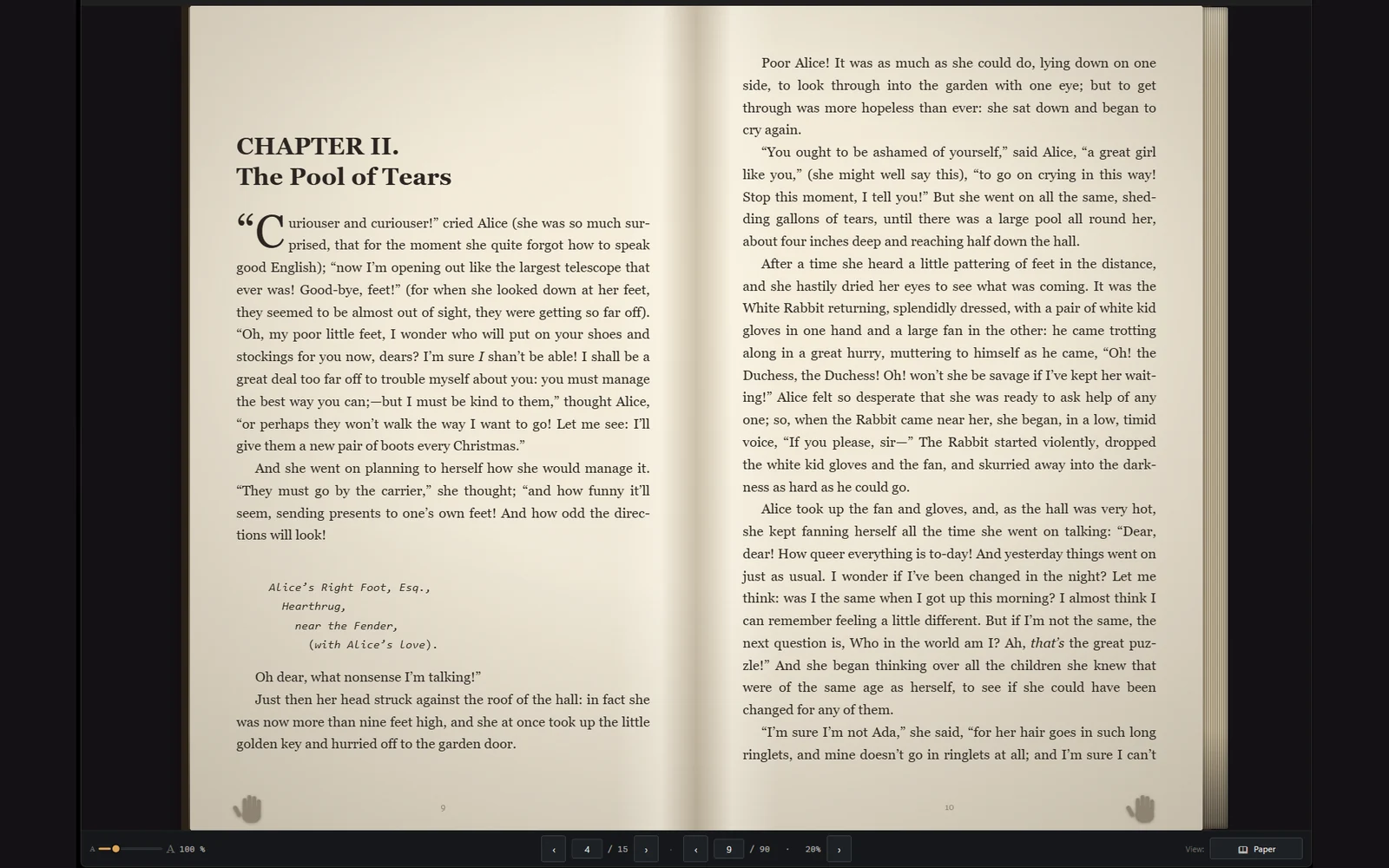
紙張模式。同一本書,另一種樣子:左右兩頁攝開,書脊居中,紙面有紋理,還有燈光,翻頁時紙張隨手彎折。一個按鈕在簡潔 · 紙張 · 夜間紙張之間切換,簡潔仍是預設。它不會變成真正的書——沒有觸感,沒有翻頁的聲響,沒有氣味,也沒有拿起和放下的分量——但螢幕可以盡量接近。這換來的是舒適,而舒適因人而異:每個人都有自己讀得更舒服的方式。這只是多了一種。
EPUB · MOBI · AZW · AZW3 · PRC · FB2 · CBZ · CBR
免費:預覽 — 封面、目錄,以及往裡面看的第一眼。
PREMIUM:完整閱讀器 — 導覽、跳頁、自動捲動、紙張模式、翻頁,以及最近 20 本書的記憶。
屬於你的書都打得開。帶 DRM 買來的書會綁在賣它的商店上 — 程式遇到這種書時會說明原因。
Word、Excel、PowerPoint 等等 — 什麼都不必開就看得到。
直接在窗格裡預覽 Word(.doc/.docx)、Excel、PowerPoint、RTF 和 OpenDocument(文件、試算表、簡報)。音訊和影片在預覽裡播放,有浮動視窗以及音量和速度的控制。有預覽的檔案會加上標記;有密碼保護的檔案也會標記出來,但不會問你密碼。
Word · Excel · PowerPoint · RTF · OpenDocument · 音訊 · 影片
把麥克風直接錄進資料夾。
按一下就把麥克風錄進目前的資料夾。挑麥克風、看即時的音量表、調整錄音音量,存成 WAV 或 M4A/AAC。
麥克風 · 音量表 · WAV · M4A
把攝影機直接錄進資料夾。
即時的攝影機預覽,可以挑攝影機和麥克風、解析度和格式 — MP4、WMV 或 AVI。按一下就存進目前的資料夾。
攝影機 · 麥克風 · MP4 · WMV · AVI
免費版會在頁尾加上低調的浮水印。PREMIUM:沒有浮水印。
從掃描器到資料夾 — 圖片或 PDF。
從平台或自動送稿機(ADF)掃描,一次很多張。挑解析度和顏色 — 彩色、灰階或黑白。存成 JPEG/PNG,或者全部併成一份多頁 PDF,之後還能繼續往同一份 PDF 裡加頁。
平台 · 自動送稿機(ADF) · 彩色 · 多頁 PDF
免費:平台 1 頁,帶浮水印。PREMIUM:多頁、自動送稿機(ADF),而且沒有浮水印。
像資料夾一樣打開 ZIP、RAR、7z 和 TAR。
雙擊(或瀏覽內部)進到壓縮檔 — 瀏覽內容、預覽,還能把檔案複製出來,不必整包解開。只讀;開啟方式… 還是會用 WinRAR/WinZip/7-Zip 打開。
ZIP · RAR · 7z · TAR · 複製出來
把螢幕直接錄進資料夾 — 想要的話還可以加攝影機。
挑任一台螢幕的一塊區域(或整個畫面),連著麥克風錄成 MP4。再加上攝影機:用轉場(淡入淡出、擦除、滑入、馬賽克)在螢幕⇄攝影機之間切換,把它以 PiP 放在角落,或以分割畫面並排。
區域 · 麥克風 · 系統聲音 · 攝影機 · PiP · 分割畫面 · 轉場 · MP4
免費:浮水印 + 15 秒且沒有聲音。PREMIUM:沒有浮水印、沒有時間限制,而且有聲音(麥克風 + 系統)。
影片的片頭和片尾卡 — 就在錄製裡完成。
給你的錄製(螢幕和攝影機)加上片頭卡、一條常駐的文字橫幅,以及工作人員名單風格的片尾卡(最多 10 行)。5 套獨立的模型,每套 3 種呈現方式,加上標誌、背景色和集數標記 — 為了做出風格一致的影片系列。
片頭 · 橫幅 · 片尾(名單) · 5 套模型 · 標誌 · 集數標記
PREMIUM。片尾卡上會有低調的「Made with ExplorerFocus」署名。
錄完之後再為影片配旁白 — 一個人也行。
先無聲錄下螢幕,再在專用的視窗裡播放影片,一邊在上面講話。旁白會落在另一個檔案;加上背景音樂,把音量調平衡(別讓音樂蓋掉人聲),再用三個來源產生最終影片。
無聲錄製 · 在影片上配旁白 · 音樂 · 音量 · 影片 + 旁白 + 音樂 → 最終
PREMIUM。影片和旁白各自是獨立的檔案;只有「產生最終」會做出混好的影片。
取出影片裡的聲音,不用打開任何編輯器。
只要是預覽能打開的影片,上方就會出現一個按鈕。將音訊儲存為檔案——MP3、AAC、WMA、WAV、FLAC 或 ALAC,包括無損的——或者做一份無聲的影片副本。檔案就落在原片旁邊,名稱相同。原始影片維持不變。沒有轉換對話框,沒有第二個程式,也沒有任何東西離開你的電腦。
MP4 · MOV · MKV · WebM · AVI · WMV · MPEG · M2TS/TS · 3GP → MP3 · AAC · WMA · WAV · FLAC · ALAC
只要 Windows 能播放這個影片,聲音就取得出來。只有真的能做時,按鈕才會亮起來。