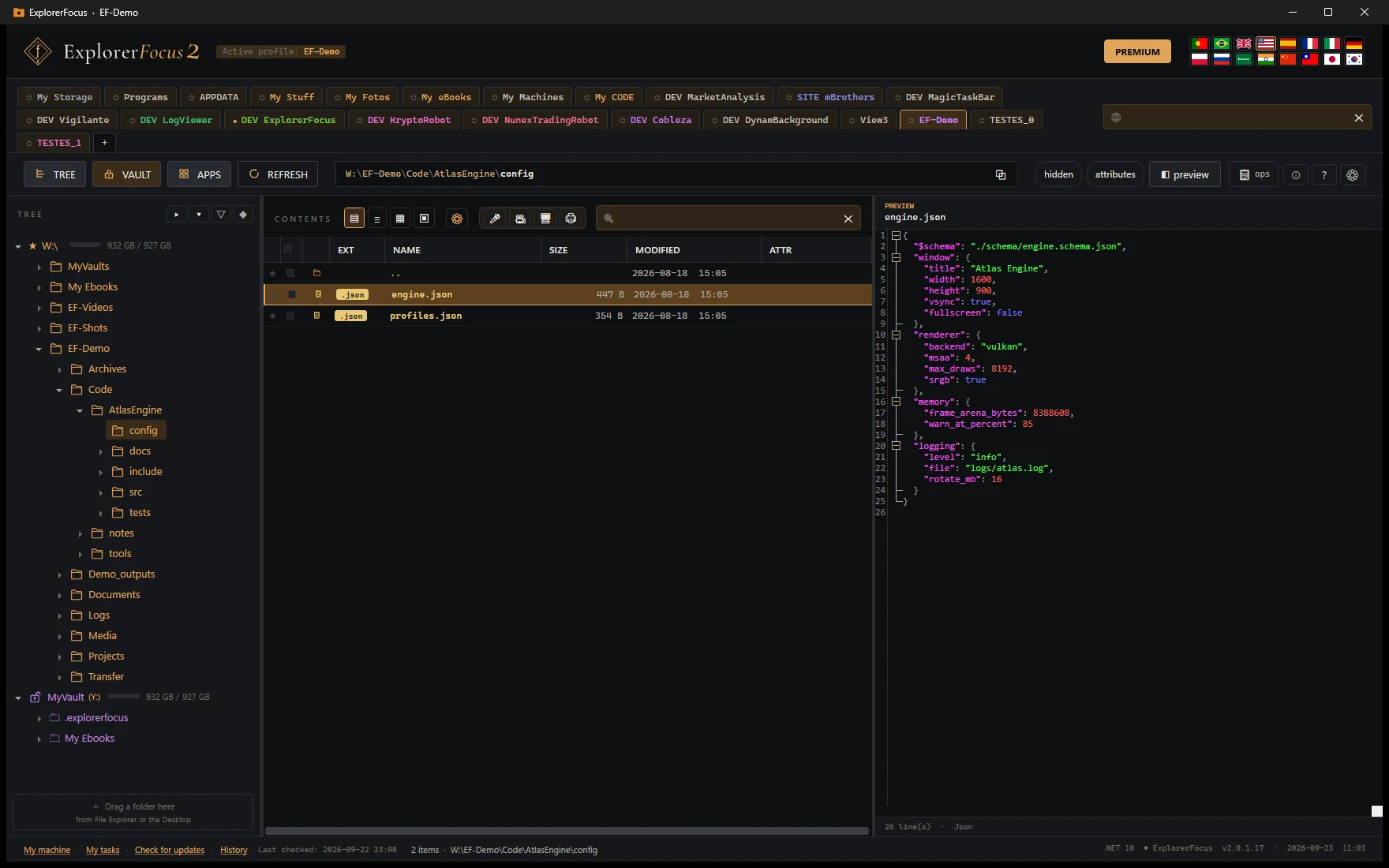
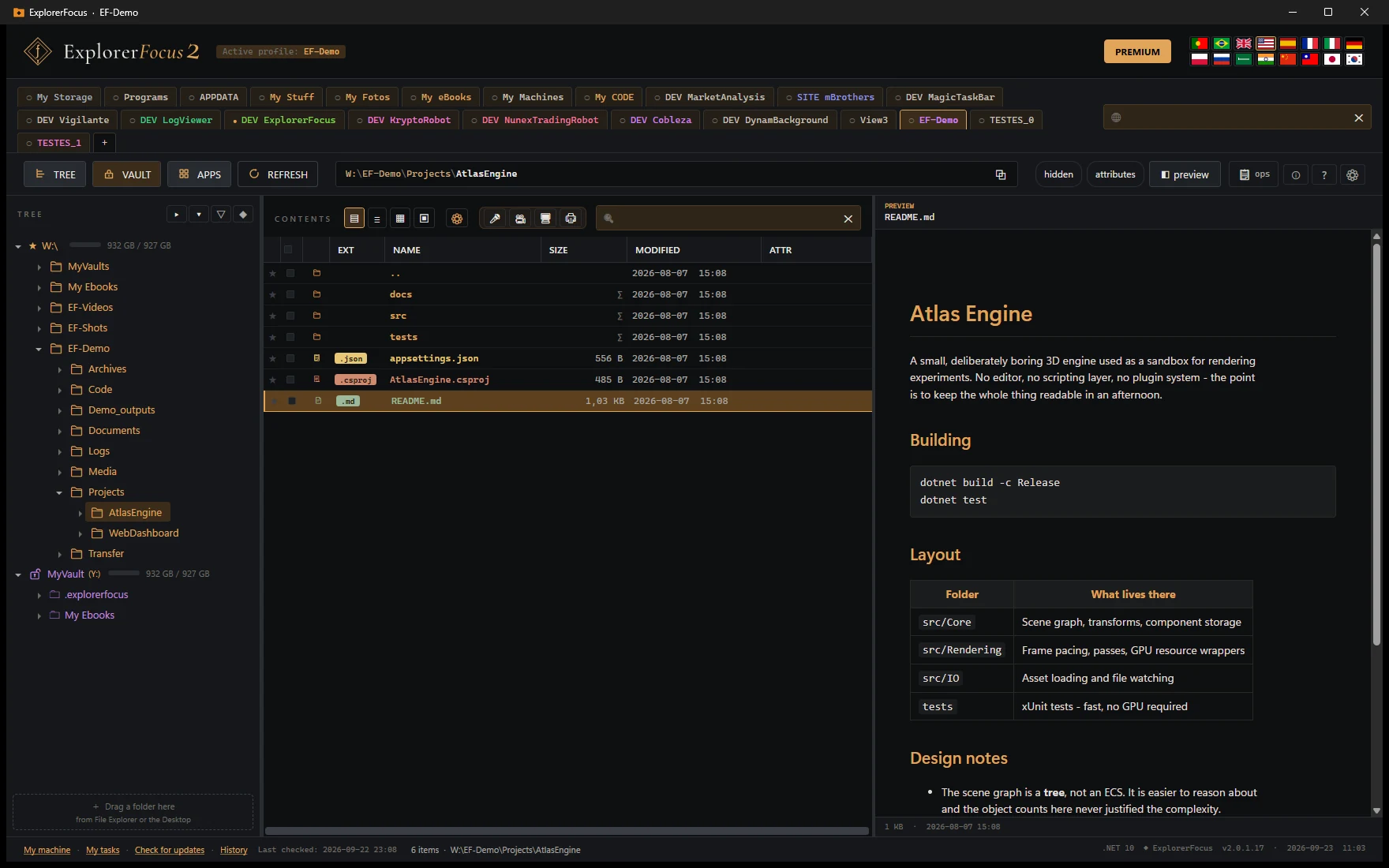
वह फ़ाइल एक्सप्लोरर जो उस पर ध्यान देता है जो नहीं मायने रखता।
ExplorerFocus उन लोगों के लिए विंडोज़ एक्सप्लोरर की जगह लेता है जो हमेशा उन्हीं फ़ोल्डरों में काम करते हैं। अपनी पसंद की प्रोफ़ाइल, साफ़ ट्री, एक पूर्वावलोकन जो लगभग सब कुछ खोल देता है — कोड, दस्तावेज़, किताबें — और ऐसी क्रियाएँ जो सचमुच बताती हैं कि हो क्या रहा है। शेल के शोर के बिना।
हर सुविधा एक जानी-पहचानी फ़ाइल ट्री पर रोज़ के काम में आने वाली किसी ठोस दिक्कत का जवाब देने के लिए जोड़ी गई। कोई भी दिखावे के लिए नहीं है। लगभग सब चालू या बंद की जा सकती हैं।
कौन-सी जड़ें देखनी हैं, यह आप ख़ुद तय करते हैं। फ़ाइल सिस्टम और रजिस्ट्री साथ-साथ। ऐसी कोई साइडबार नहीं जो उन चीज़ों से भरी हो जिन्हें आप कभी नहीं खोलते।
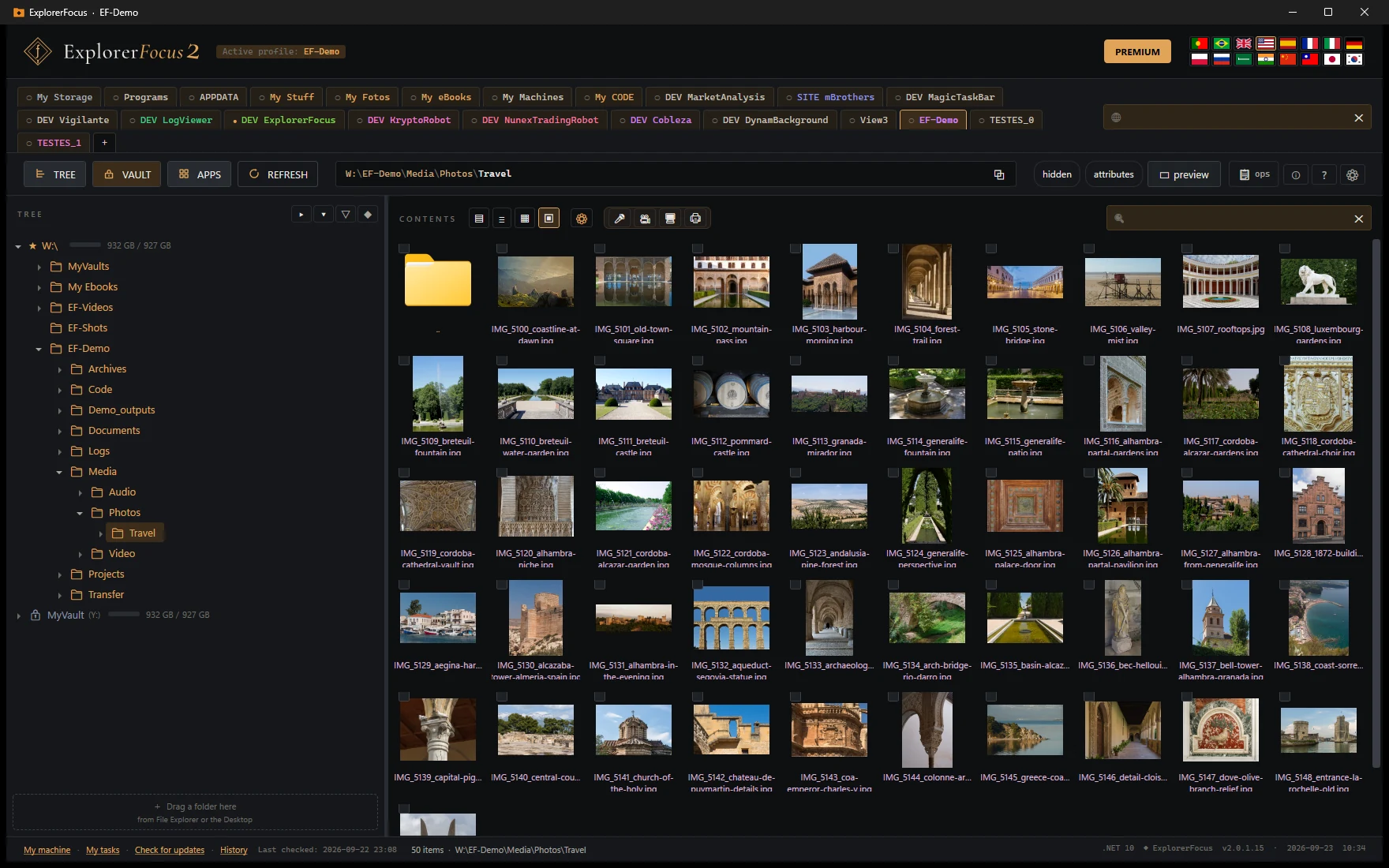
भरपूर पूर्वावलोकन पैनल। हर तरह की फ़ाइल अपने सबसे अच्छे रूप में।
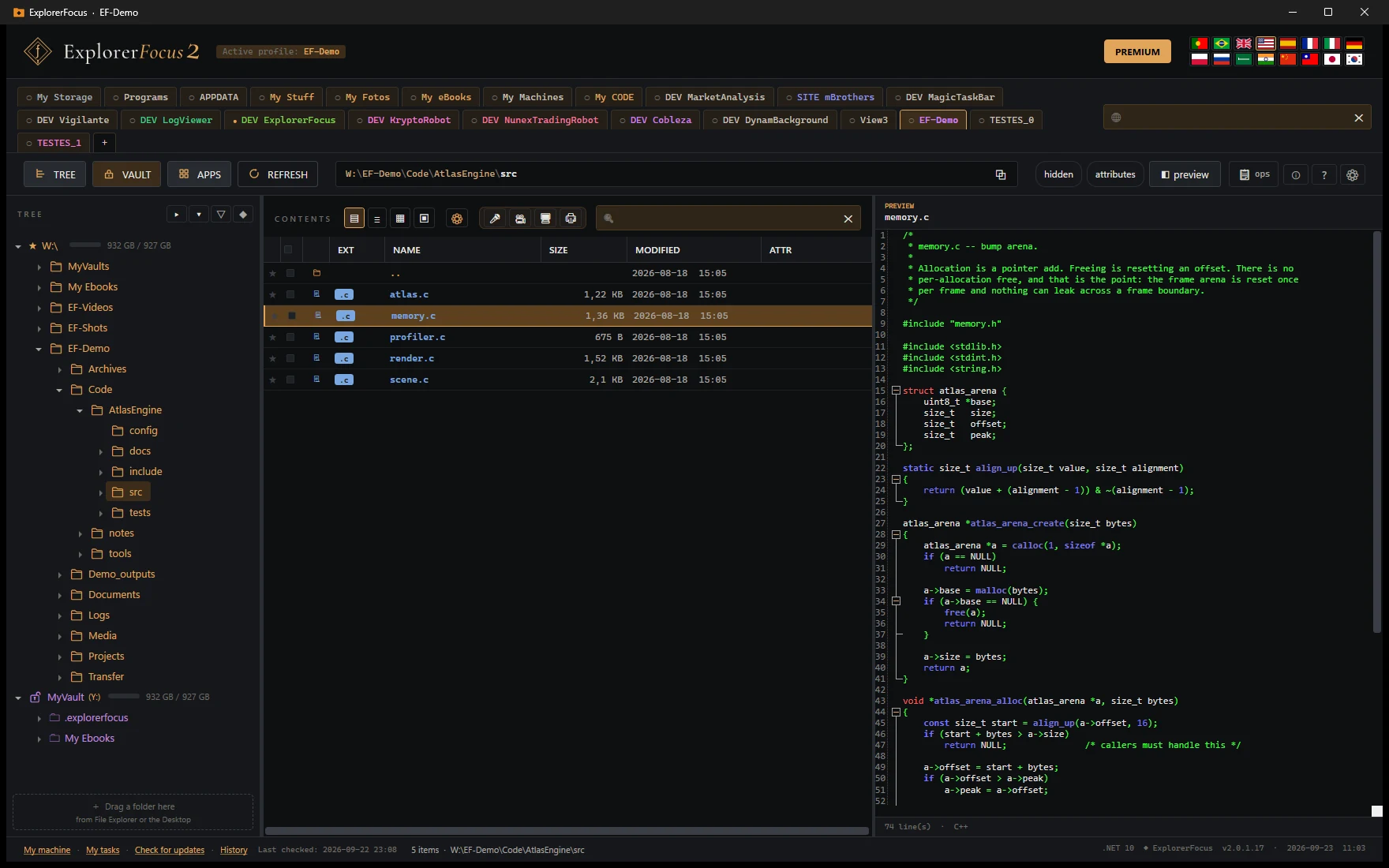
पाठ में AvalonEdit से सिंटैक्स हाइलाइट, तस्वीरें पृष्ठभूमि में डिकोड, PDF को Edge इंजन (WebView2) दिखाता है, Markdown को Markdig गहरे थीम वाले HTML में बदलता है। हर एक अलग से बंद हो सकता है। चयन बदलते ही पिछली लोडिंग रद्द हो जाती है।
स्रोत · MainViewModel.cs · C#
1 namespace ExplorerFocus.ViewModels;
/// <summary>Main view-model.</summary>
public partial classMainViewModel
{
private readonly ProfileManager _profile;
public PreviewViewModel PreviewVM { get; }
publicMainViewModel(ProfileManager p)
{
_profile = p;
PreviewVM = new("appearance");
}
}
MARKDOWN · README.md
ExplorerFocus
विंडोज़ एक्सप्लोरर का एक केंद्रित विकल्प। अपनी पसंद के फ़ोल्डरों के इर्द-गिर्द बना, यह उस सब कुछ भूल जाता है जो मायने नहीं रखता।
net10.0-windows · WPF · single-file
नोट — पूर्वावलोकन के लिए Edge WebView2 स्थापित होना चाहिए (Windows 10/11 में साथ आता है)।
एक तैरती खिड़की हर फ़ाइल का मीटर, असली गति, बचा समय और कुल गिनती दिखाती है। रोकिए, फिर चलाइए, रद्द कीजिए। एक साथ 6 क्रियाएँ तक। यह चलता रहे, आप अपना जीवन जिएँ।
नए एक्सटेंशन ख़ुद पहचान लेता है। प्रोफ़ाइलों में साझा।
.dwg, .psd, .bak वाले फ़ोल्डर में गए? एक जुटा हुआ संवाद एक ही बार पूछता है। हर पंक्ति में चुनाव (.exe बताइए; नाम FileVersionInfo से आ जाता है)। जिनसे मतलब नहीं, उन्हें अनदेखा चिह्नित कीजिए। सूची बनी रहती है।
मुख्य खिड़की और क्रियाओं की खिड़की का आकार-स्थान। आख़िरी सक्रिय टैब। ट्री पैनल की चौड़ाई। स्तंभों का क्रम। ट्री की स्थिति। सब %LOCALAPPDATA%\ExplorerFocus में।
किसी भी फ़ाइल पर 1.8 से. रुकने पर संकेत गणना किया गया आकार, तारीख़ें और गुण दिखाता है। फ़ोल्डरों के साथ पूरा भीतरी आकार — ज़रूरत पड़ने पर ही गिना जाता है, और डिस्क को न कूटने के लिए एक सिग्नल के साथ।
सामान्य क्लिक चुनता है। Shift+क्लिक “बहुमत तय करता है” के हिसाब से दायरा बढ़ाता है — अगर दायरा पहले से ज़्यादातर चुना है तो हटा देता है, वरना चुन लेता है। Ctrl+क्लिक एक-एक को बदलता है। “ग़लती से पूरा चयन गँवा दिया” वाली बात ख़त्म।
स्वयं-पूर्ण, एक ही फ़ाइल, संपीड़ित और डिजिटल हस्ताक्षरित। पेन ड्राइव में कॉपी कीजिए और किसी भी Windows 10/11 पर चलेगा। net10.0-windows + WPF — एक्ज़ीक्यूटेबल के फ़ोल्डर के बाहर कोई निर्भरता नहीं।
सिर्फ़ मेन्यू नहीं — हर संवाद, हर संदेश, हर संकेत। एक चुनिए और इंटरफ़ेस वहीं के वहीं बदल जाता है: कुछ फिर से चालू करने की ज़रूरत नहीं, कुछ फिर से स्थापित करने की नहीं।
डिस्क पर क्लिक कीजिए और वह बता देगी कि वह ठीक क्या है।
निर्माता, मॉडल, फ़र्मवेयर और क्रमांक। प्लेटर वाली या सॉलिड स्टेट — और वह बताती है कौन-सी, क्योंकि प्लेटर को खोजने की कीमत चुकानी पड़ती है। बस, सेक्टर का आकार, विभाजन की योजना, नीचे का उपकरण। फ़ाइल सिस्टम सचमुच क्या सहारा देता है: EFS, हर फ़ाइल का संपीड़न, हार्ड लिंक, जंक्शन और सांकेतिक लिंक, विरल फ़ाइलें, कोटा, ACL, USN परिवर्तन जर्नल, छोटे-बड़े अक्षरों का भेद। और जब डिस्क दे, तब SMART आँकड़े भी।
निर्माता · मॉडल · फ़र्मवेयर · क्रमांक · SMART · GPT/MBR · सेक्टर आकार
मशीन ख़ुद के बारे में जो सब जानती है — और कभी नहीं दिखाती।
फ़र्मवेयर की पहचान और क्रमांक, मशीन कब बनी, बोर्ड पर क्या टाँका हुआ है, मेमोरी एक-एक स्लॉट, और विंडोज़ कैसे स्थापित हुआ। केवल पढ़ता है: कभी इंटरनेट पर नहीं जाता और कभी उच्च अधिकार नहीं माँगता।
SMBIOS · फ़र्मवेयर · मेमोरी · उपकरण · विंडोज़ की स्थापना
विंडोज़ कहता है कि फ़ाइल कहीं खुली है, और कभी नहीं बताता कहाँ। यह जानता है, क्योंकि यह एक्सप्लोरर के भीतर ही रहता है। यह तीन सवालों के जवाब भी देता है जो सिस्टम का प्रबंधक नहीं देता: आपके उपयोगकर्ता फ़ोल्डर से क्या चल रहा है, क्या हस्ताक्षरित नहीं है, और एक ही प्रोग्राम की दो कॉपियों में कौन किस संस्करण की है। किसी प्रक्रिया को ख़त्म करने से पहले पूछता है — नाम, PID और खिड़की के शीर्षक के साथ — और जो मशीन गिरा देंगी, उनके लिए बटन ही नहीं है।
SFTP, FTP/FTPS और WebDAV — एक्सप्लोरर सर्वर तक पहुँचता है।
SFTP, FTP/FTPS और WebDAV (Nextcloud, ownCloud, NAS, IIS) से जुड़िए। घूमिए, पूर्वावलोकन देखिए, चढ़ाइए और उतारिए, फ़ोल्डर बनाइए, नाम बदलिए और कॉपी/स्थानांतरण कीजिए — बाइट-दर-बाइट प्रगति और रद्द करने के साथ। दूरस्थ फ़ाइलें अपनी मशीन पर संपादित कीजिए और सहेजते ही समकालिक कीजिए। पासवर्ड या SSH कुंजी से प्रमाणीकरण; गोपनीय बातें DPAPI से एन्क्रिप्ट।
SFTP · FTP/FTPS · WebDAV
मुफ़्त: 1 SFTP/FTP/FTPS कनेक्शन — केवल घूमना और पूर्वावलोकन। PREMIUM में WebDAV, कई कनेक्शन और सारी क्रियाएँ खुलती हैं।
Dropbox और OneDrive — आपका क्लाउड एक्सप्लोरर के भीतर।
सुरक्षित OAuth से Dropbox और OneDrive से जुड़िए — कोई पासवर्ड नहीं रखा जाता। स्थानीय फ़ोल्डर की तरह घूमिए, पूर्वावलोकन देखिए, चढ़ाइए और उतारिए, फ़ोल्डर बनाइए, नाम बदलिए और कॉपी/स्थानांतरण कीजिए। आपकी फ़ाइलें कभी हमारे सर्वर से नहीं गुज़रतीं।
Dropbox · OneDrive
PREMIUM: पहले कनेक्शन से ही ज़रूरी — घूमना, पूर्वावलोकन और सारी क्रियाएँ।
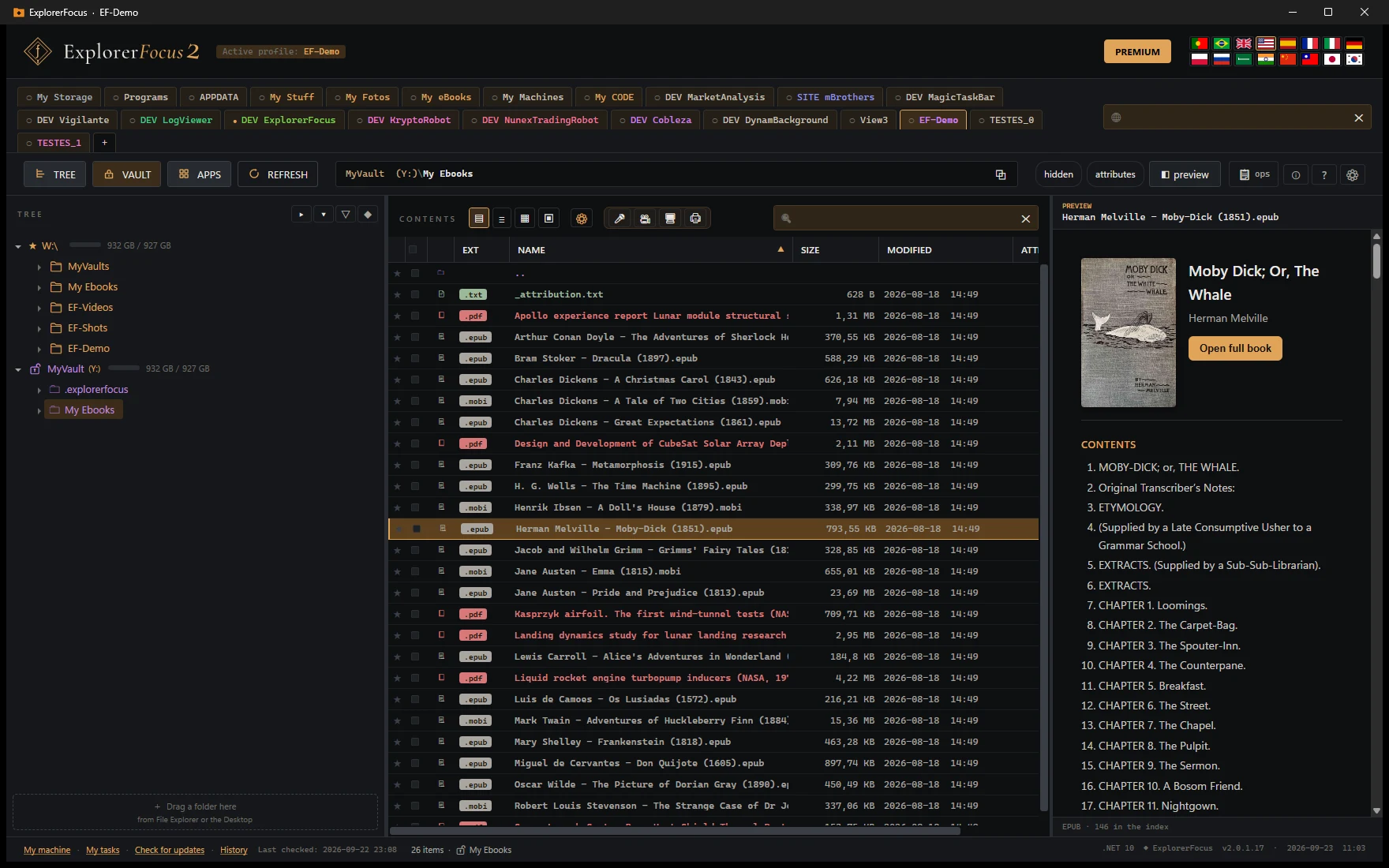
किताबों के आठ प्रारूप — एक्सप्लोरर छोड़े बिना पूर्वावलोकन और पढ़ाई।
किसी भी .epub, .mobi, .azw, .azw3, .prc या .fb2 का तुरंत पूर्वावलोकन: आवरण, अनुक्रम और शुरुआती पाठ। पूरी किताब अपने ही पाठक में खोलिए — अध्यायों में आना-जाना, पन्ने पर छलाँग, स्वचालित स्क्रॉल, और आप कहाँ तक पढ़े थे वह याद। कॉमिक्स भी: .cbz और .cbr पन्ना-दर-पन्ना खुलते हैं, सैकड़ों मेगाबाइट पहले खोले बिना।
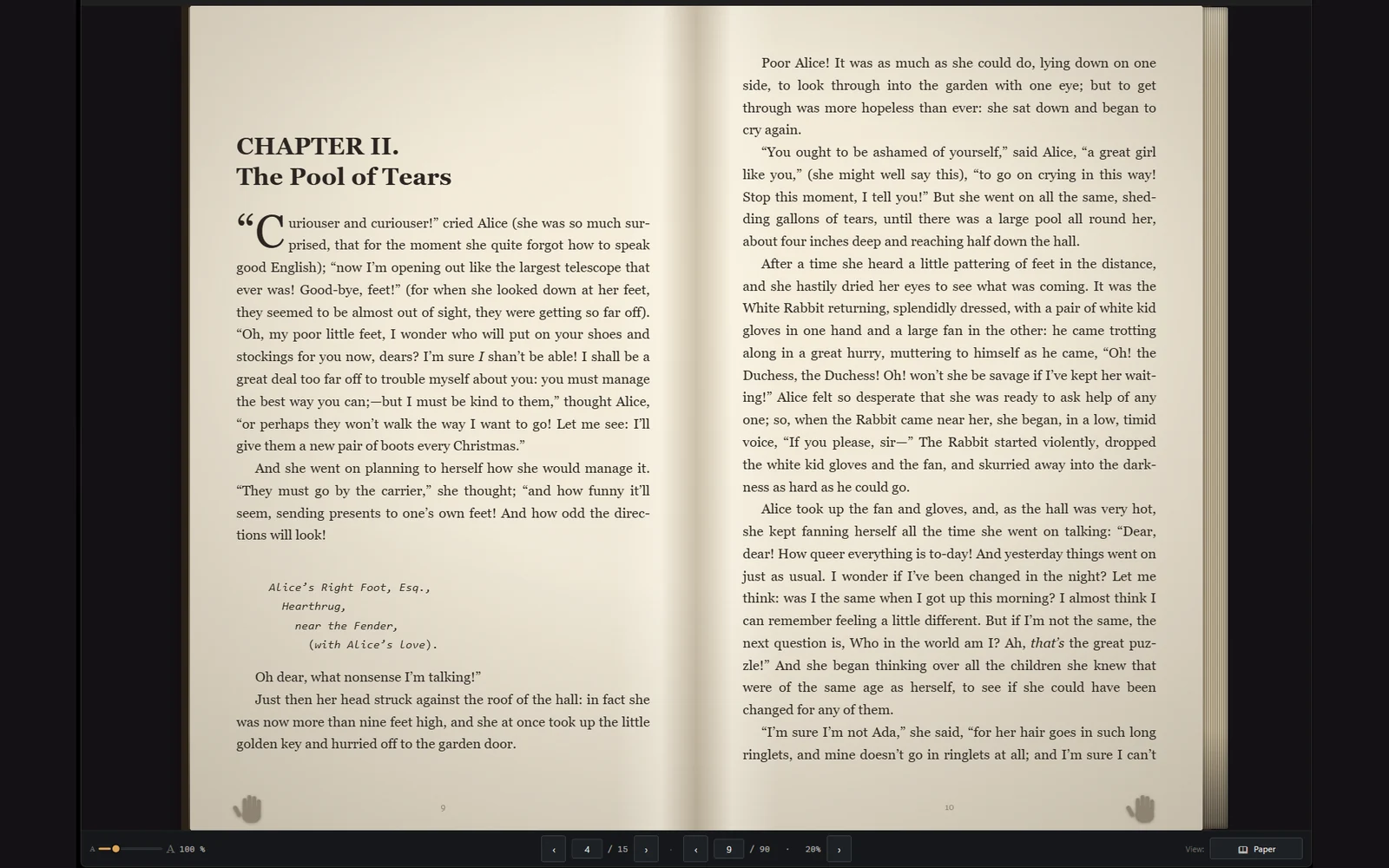
कागज़ मोड। वही किताब, दूसरा रूप: दो खुले पन्ने, बीच में जिल्द, दाने और दीपक की रोशनी वाला कागज़, और पन्ना पलटते समय हाथ के नीचे मुड़ता हुआ। एक बटन सादा · कागज़ · रात का कागज़ के बीच बदलता है, और सादा ही ड़िफ़ॉल्ट रहता है। यह सचमुच की किताब नहीं बन जाती — न बनावट, न पन्ने की आवाज़, न गंध, न उसे उठाने और रखने का भार — पर एक स्क्रीन इसके पास तक पहुँच सकती है। इससे जो मिलता है वह आराम है, और आराम निजी बात है: हर कोई अपने तरीके से बेहतर पढ़ता है। यह बस एक और तरीका है।
EPUB · MOBI · AZW · AZW3 · PRC · FB2 · CBZ · CBR
मुफ़्त: पूर्वावलोकन — आवरण, अनुक्रम और भीतर की पहली झलक। PREMIUM: पूरा पाठक — आना-जाना, पन्ने पर छलाँग, स्वचालित स्क्रॉल, कागज़ मोड, पन्ना पलटना, और आपकी पिछली 20 किताबों की याद।जो किताबें आपकी हैं, वे खुलती हैं। DRM के साथ ख़रीदी किताबें उसी दुकान से बँधी रहती हैं जिसने उन्हें बेचा — ऐसी किताब मिलने पर ऐप कारण बता देता है।
Word, Excel, PowerPoint और बाक़ी — कुछ भी खोले बिना देखिए।
Word (.doc/.docx), Excel, PowerPoint, RTF और OpenDocument (पाठ, शीट और प्रस्तुति) का पूर्वावलोकन सीधे पैनल में। ऑडियो और वीडियो पूर्वावलोकन में ही चलते हैं, तैरती खिड़की और आवाज़/गति के नियंत्रण के साथ। जिन फ़ाइलों का पूर्वावलोकन है उन पर निशान लगता है; पासवर्ड से सुरक्षित फ़ाइलें पासवर्ड पूछे बिना चिह्नित होती हैं।
एक क्लिक माइक्रोफ़ोन को मौजूदा फ़ोल्डर में रिकॉर्ड करता है। माइक्रोफ़ोन चुनिए, चलता स्तर मीटर देखिए, रिकॉर्डिंग की आवाज़ ठीक कीजिए और WAV या M4A/AAC में सहेजिए।
प्लेट से या फ़ीडर (ADF) से स्कैन कीजिए, एक बार में कई पन्ने। रिज़ॉल्यूशन और रंग चुनिए — रंगीन, स्लेटी या श्वेत-श्याम। JPEG/PNG में सहेजिए या सब कुछ एक बहु-पृष्ठ PDF में जोड़िए, और उसी PDF में पन्ने जोड़ते रहिए।
प्लेट · फ़ीडर (ADF) · रंग · बहु-पृष्ठ PDF
मुफ़्त: प्लेट से 1 पन्ना, वॉटरमार्क के साथ। PREMIUM: कई पन्ने, फ़ीडर (ADF) और कोई वॉटरमार्क नहीं।
दो बार क्लिक (या भीतर देखिए) कर संग्रह में जाइए — सामग्री देखिए, पूर्वावलोकन कीजिए और सब खोले बिना फ़ाइलें बाहर कॉपी कीजिए। केवल पढ़ने के लिए; इससे खोलें… अब भी उन्हें WinRAR/WinZip/7-Zip में खोलता है।
स्क्रीन को सीधे फ़ोल्डर में रिकॉर्ड कीजिए — चाहें तो कैमरे के साथ।
किसी भी मॉनिटर का एक हिस्सा (या पूरी स्क्रीन) चुनिए और माइक्रोफ़ोन के साथ MP4 में रिकॉर्ड कीजिए। कैमरा भी जोड़िए: संक्रमणों (fade, wipe, slide, मोज़ेक) के साथ स्क्रीन⇄कैमरा बदलिए, उसे किसी कोने में PiP की तरह दिखाइए, या बँटी स्क्रीन में साथ-साथ।
हिस्सा · माइक्रोफ़ोन · सिस्टम की आवाज़ · कैमरा · PiP · बँटी स्क्रीन · संक्रमण · MP4
मुफ़्त: वॉटरमार्क + 15 से. और आवाज़ नहीं। PREMIUM: वॉटरमार्क नहीं, समय की सीमा नहीं, और आवाज़ के साथ (माइक्रोफ़ोन + सिस्टम)।
आपके वीडियो के शुरुआती और अंतिम कार्ड — रिकॉर्डिंग में ही।
अपनी रिकॉर्डिंग (स्क्रीन और कैमरा) को एक शुरुआती कार्ड, एक स्थायी पाठ पट्टी और श्रेय-सूची जैसा अंतिम कार्ड (10 पंक्तियों तक) दीजिए। 5 स्वतंत्र मॉडल, हर एक में 3 प्रस्तुतियाँ, लोगो, पृष्ठभूमि का रंग और एक कड़ी का निशान — एक जैसी वीडियो श्रृंखला के लिए बनाया गया।
शुरुआत · पट्टी · अंत (श्रेय) · 5 मॉडल · लोगो · कड़ी का निशान
PREMIUM. अंतिम कार्ड पर हल्का “Made with ExplorerFocus” हस्ताक्षर।
रिकॉर्ड करने के बाद अपने वीडियो पर बोलिए — अकेले भी।
स्क्रीन को बिना आवाज़ रिकॉर्ड कीजिए, फिर एक अलग खिड़की में वीडियो चलाते हुए उस पर बोलिए। आवाज़ अलग फ़ाइल में जाती है; पृष्ठभूमि संगीत जोड़िए, आवाज़ों का संतुलन बनाइए (कि संगीत आवाज़ को न दबाए) और तीनों स्रोतों से अंतिम वीडियो बनाइए।
बिना आवाज़ रिकॉर्ड · वीडियो पर बोलना · संगीत · आवाज़ें · वीडियो + आवाज़ + संगीत → अंतिम
PREMIUM. वीडियो और आवाज़ अलग फ़ाइलें रहती हैं; केवल “अंतिम बनाइए” मिला हुआ वीडियो बनाता है।
प्रीव्यू जो भी वीडियो खोल सकता है, उसके ऊपर एक बटन आ जाता है। ऑडियो को फ़ाइल में सहेजें — MP3, AAC, WMA, WAV, FLAC या ALAC, बिना नुकसान वाले भी शामिल — या बिना ध्वनि के वीडियो की कॉपी बनाओ। वह मूल के ठीक बगल में, उसी नाम से आ जाती है। मूल वीडियो जैसा है वैसा ही रहता है। कोई कनवर्ज़न विंडो नहीं, कोई दूसरा प्रोग्राम नहीं, और कुछ भी तुम्हारी मशीन से बाहर नहीं जाता।
तिजोरी डिस्क पर एन्क्रिप्ट की गई फ़ाइलों का एक समूह है — फ़ाइलों के नाम, फ़ोल्डरों के नाम और सामग्री, सब कुछ। इसे अपने पासवर्ड से खोलें, और ट्री, पूर्वावलोकन, खोज और फ़ाइल क्रियाएँ ठीक वैसे ही काम करती हैं जैसे हमेशा करती थीं, तुरंत डिक्रिप्ट होने वाली सामग्री पर। इसे बंद करें, और डिस्क पर जो बचता है वह है न पढ़े जा सकने वाले नाम और बेमानी बाइट्स।
एक, या एक हज़ार
तिजोरियाँ वस्तुएँ हैं
तिजोरी भी बाकियों जैसी एक शाखा है — किसी डिस्क पर एक रखें, या सौ, सामान्य फ़ोल्डरों के साथ-साथ। हर एक का अपना पासवर्ड होता है। एक ही क्रिया उन सभी तिजोरियों को खोल देती है जिनका पासवर्ड एक है, चाहे एक हो या हज़ार, और एक ही क्रिया सबको बंद कर देती है।
48 शब्द
अंदर जाने का एकमात्र दूसरा रास्ता
हर तिजोरी बनते समय अपने 48 शब्द बनाती है — उसकी कुंजी, सादी भाषा में। पासवर्ड या वे शब्द: इनके अलावा कुछ भी तिजोरी नहीं खोलता। हम भी नहीं खोल सकते — दोनों खो दिए तो तिजोरी गई। शब्दों को वहाँ रखें जहाँ तिजोरी नहीं है।
ड्राइव अक्षर
हर ऐप के लिए खुली
तिजोरी को ड्राइव अक्षर दें और वह मशीन पर चलने वाली हर चीज़ के लिए एक सामान्य ड्राइव बन जाती है — ffmpeg, Word, WinRAR और एक्सप्लोरर का अपना रिकॉर्डर सीधे उसमें लिखते हैं। माउंट करना गोपनीयता के बदले अनुकूलता देता है, इसीलिए यह कभी डिफ़ॉल्ट नहीं होता।
कोई इंतज़ार नहीं
भीतर ही पढ़ें और चलाएँ
फ़ाइलें ब्लॉकों में एन्क्रिप्ट होती हैं, पूरी की पूरी नहीं। 4 GB के वीडियो को कभी पहले मेमोरी में डिक्रिप्ट नहीं करना पड़ता — पूर्वावलोकन खुल जाता है, और आप सीधे चालीसवें मिनट पर जा सकते हैं। दस्तावेज़, किताबें और चित्र भी तिजोरी के भीतर इसी तरह दिखते हैं।
तिजोरी का आकार
अपनी डिस्क जितनी बड़ी
हमारी ओर से कोई सीमा नहीं है। एक तिजोरी में एक अकेली फ़ाइल हो सकती है, या हज़ारों फ़ाइलों में फैले कई TB। यह वहीं खत्म होती है जहाँ डिस्क खत्म होती है।
फ़ाइल का आकार
जितना डिस्क अनुमति दे
NTFS पर 16 TB, exFAT पर 16 EB — और FAT32 पर 4 GB, क्योंकि वह FAT32 की सीमा है, हमारी नहीं। एन्क्रिप्शन लगभग 0.09% जोड़ता है, इसलिए जो फ़ाइल बस किसी तरह समाती है वह नहीं समाएगी: जाँच एन्क्रिप्टेड आकार पर होती है और शुरू करने से पहले ही, असली संख्या के साथ, मना कर देती है।
हमारे पास रोकने को नहीं
Cryptomator फ़ॉर्मेट
फ़ॉर्मेट Cryptomator का है, उसके सार्वजनिक विनिर्देश से दोबारा बनाया गया, और यह दोनों दिशाओं में काम करता है — जाँचा हुआ। यहाँ बनी तिजोरियाँ Android, iOS, Mac और Linux पर Cryptomator में बिना किसी रूपांतरण के खुलती हैं। आपकी पहले से मौजूद तिजोरियाँ भी यहाँ खुलती हैं। अगर ExplorerFocus कल गायब हो जाए, तो फ़ाइलें गायब नहीं होंगी।
इनसे बचाती है
कोई भी जो फ़ोल्डर या डिस्क की कॉपी करे — क्लाउड सिंक, खोई हुई USB स्टिक, किसी और के हाथ में बैकअप
कोई भी जो बंद पड़ा कंप्यूटर चुरा ले
कोई भी जिसके पास डिस्क पढ़ने की पहुँच हो, पर पासवर्ड न हो
इनसे नहीं बचाती
आपके खाते से चल रहा मैलवेयर जब तिजोरी खुली हो — वह किसी भी दूसरे प्रोग्राम की तरह डिक्रिप्ट की गई फ़ाइलें पढ़ लेता है
कीलॉगर, या कोई जो तिजोरी खुली होने पर आपकी अनलॉक मशीन पर बैठ जाए
किसी फ़ाइल की वे प्रतियाँ जो उसके भीतर जाने से पहले ही सादे रूप में मौजूद थीं
कोई जो तिजोरी बंद होने पर डिस्क पर लिखे: वह आपकी सामग्री नहीं बदल सकता — प्रमाणीकरण उसे पकड़ लेता है — पर फ़ाइलें मिटा सकता है
वह दूसरा कॉलम क्यों है: जितनी सुरक्षा है उससे ज़्यादा का वादा करना ऐसी किसी सुविधा का सबसे बुरा काम है। इस श्रेणी का हर उत्पाद वह सूची प्रकाशित कर सकता है। लगभग कोई नहीं करता।
एक साइड इफ़ेक्ट जो जानने लायक है: हर एन्क्रिप्टेड फ़ोल्डर डिस्क पर एक ही उथली गहराई पर रहता है, इसलिए बीस स्तर गहरा फ़ोल्डर भी चार हिस्सों वाला पथ ही रहता है। जिन पथों को Windows Explorer खोलने से मना कर देता है, वे तिजोरी के भीतर काम करते हैं।
PREMIUM — तिजोरियाँ बनाना। उन्हें खोलना मुफ़्त है, कहीं और बनी तिजोरियों समेत।
§ 03 · शॉर्टकट
हाथ मुख्य पंक्ति पर।
हर ज़रूरी क्रिया का एक शॉर्टकट है। जहाँ हो सके, माउस के बिना — लंबी बैठकों के आराम के लिए।
F2
फ़ोकस वाली चीज़ का नाम बदलिए — फ़ाइल, फ़ोल्डर या टैब
Enter
जुड़े ऐप से फ़ाइल खोलिए
Delete
रीसाइकल बिन में भेजिए — FileOperationsManager के ज़रिए
F5
मौजूदा फ़ोल्डर की सूची ताज़ा कीजिए
CtrlF/CtrlL
स्थानीय खोज बक्से पर फ़ोकस
CtrlT
नई प्रोफ़ाइल (नया टैब)
CtrlW
मौजूदा टैब बंद कीजिए
CtrlTab
अगला टैब — Shift उलटा करता है
Ctrl1 ... 9
N-वें टैब पर जाइए
Shift+drag
बिना पूछे स्थानांतरण करवाइए
§ 04 · तकनीक
गंभीर पुरज़ों से बना।
हर निर्भरता परिपक्वता, आकार, या वाजिब विकल्प न होने की वजह से चुनी गई। मौसमी फ़्रेमवर्क कोई नहीं।
पूरी सूची प्रोग्राम के भीतर ही चलती है, हर लेखक और लाइसेंस के पूरे पाठ के साथ — About → Third-party licences में।
.NET
net10.0-windows
शास्त्रीय WPF, न WinUI न MAUI। Windows 10 और 11 दोनों के साथ।
MVVM
CommunityToolkit.Mvvm
ObservableObject, ObservableProperty, RelayCommand — सोर्स जेनरेटर से बने।
क्रिप्टो
Bouncy Castle
scrypt, AES-SIV और AES Key Wrap, Bouncy Castle (MIT) से — सार्वजनिक, और बीस से ज़्यादा वर्षों से व्यापक उपयोग में।
अक्षर
Dokany · DokanNet
Dokany (LGPL v3) साथ में नहीं दिया जाता: आप उसे इंस्टॉल करते हैं, और एक्सप्लोरर उसे तभी इस्तेमाल करता है जब वह मिल जाए। .NET ब्रिज, DokanNet (MIT), ज़रूर एक्ज़ीक्यूटेबल के भीतर साथ चलता है।
फ़ॉर्मेट
Cryptomator v8 · BIP-39
तिजोरी का फ़ॉर्मेट Cryptomator का है, उसके सार्वजनिक विनिर्देश से दोबारा बनाया गया। पुनर्प्राप्ति कुंजी BIP-39 शब्द सूची (MIT) का उपयोग करती है।
पूर्वावलोकन
AvalonEdit · Markdig · WebView2
सिंटैक्स हाइलाइट, markdown रेंडरर, और PDF के लिए भीतर बसा Edge इंजन।
UTIL
Microsoft.VisualBasic.FileIO
रीसाइकल बिन में भेजने के लिए — एकमात्र ईमानदार तरीका, और चलता है।
दूरस्थ
SSH.NET · FluentFTP
SFTP के लिए SSH.NET; FTP और FTPS के लिए FluentFTP। परिपक्व, और अच्छे अर्थ में नीरस।
SDK नहीं
HttpClient
WebDAV, Dropbox और OneDrive उनके HTTP API पर हाथ से लिखे गए हैं। बुरी तरह पुराना पड़ने वाला कोई बाहरी SDK नहीं।
कैप्चर
NAudio · NTwain
माइक्रोफ़ोन और सिस्टम की आवाज़ NAudio और WASAPI से; स्कैनर NTwain से, यानी TWAIN मानक से।
संग्रह
SharpCompress
ZIP, RAR, 7z और TAR वहीं पढ़े जाते हैं, ताकि संग्रह फ़ोल्डर की तरह खुले।
§ 05 · मुफ़्त और Premium
जो कुछ स्थानीय है, वह मुफ़्त है।
हमेशा रहा है और हमेशा रहेगा: कोई सदस्यता नहीं, कोई खाता नहीं, कोई विज्ञापन नहीं। Premium एक बार का दान है — बहुत ख़ास और तकनीकी रूप से कठिन सुविधाएँ बनाने में लगी रातों और दिनों का छोटा-सा प्रतिदान। मैं यह पैसों के लिए नहीं करता: रास्ते में आने वाले विचारों के लिए करता हूँ। ज़्यादातर लोगों को Premium की कमी कभी नहीं खलेगी — और ऐसा ही होना चाहिए।
असली प्रगति, गति, बचा समय, इतिहास और टकराव के साथ फ़ाइल क्रियाएँ
टर्मिनल, एक्सटेंशन के हिसाब से ऐप, फ़ोल्डर की तरह संग्रह
पूरा गहरा थीम, 16 भाषाएँ, स्वचालित अपडेट
ऑडियो रिकॉर्डिंग (माइक्रोफ़ोन)
1 दूरस्थ कनेक्शन (SFTP/FTP/FTPS) — घूमना और पूर्वावलोकन
Premium
एक बार का € 19.99 दान · प्रति मशीन
एन्क्रिप्टेड तिजोरियाँ बनाना
पूरी दूरस्थ पहुँच: कई कनेक्शन, सारी क्रियाएँ, WebDAV, Dropbox, OneDrive
स्क्रीन रिकॉर्डिंग बिना वॉटरमार्क, बिना समय-सीमा और आवाज़ के साथ
बिना वॉटरमार्क वीडियो रिकॉर्डिंग
माइक्रोफ़ोन + सिस्टम की आवाज़ का मिश्रण
फ़ीडर (ADF) से बहु-पृष्ठ स्कैन
पूरा किताब पाठक — EPUB, Kindle प्रारूप, FB2 और कॉमिक्स
रिकॉर्डिंग में शुरुआती/अंतिम कार्ड और पाठ पट्टी
कैसे पाएँ
ऐप में PREMIUM बटन दबाइए (ऊपर दाईं ओर)।
ईमेल पता डालिए — ऐप Machine ID को क्लिपबोर्ड पर कॉपी कर देता है।
PayPal खुलता है: कम से कम € 19.99 का दान।
PayPal दान की पुष्टि करते ही मैं सक्रियण कुंजी ईमेल से भेज देता हूँ।
कुंजी ऐप में चिपकाइए। लाइसेंस उसी मशीन से बँध जाता है।
नोट: कुंजी मैं ख़ुद हाथ से भेजता हूँ — इसलिए वह तुरंत न आए। PayPal पर यह उसी घर के दूसरे प्रोजेक्ट LogViewer के नाम से दिखता है (PayPal एक खाते पर एक ही प्राप्तकर्ता देता है); यह पृष्ठ इस बात की पुष्टि करता है कि दोनों मैंने ही बनाए हैं।
कोई अच्छा विचार है? अगर आपके सुझाव से ExplorerFocus बेहतर होता है, तो मैं आपको पूरा Premium दे दूँगा। NunexmBrothers@gmail.com पर लिखिए।
🛡️
विंडोज़ ने चेतावनी दी? देखिए आपके पास कौन-सा संस्करण है।
ExplorerFocus 1.2.23 संस्करण (18 अगस्त 2026) से डिजिटल हस्ताक्षरित है। हस्ताक्षर नया है, इसलिए खोलते समय विंडोज़ अब भी पुष्टि माँग सकता है: उसे नया प्रकाशक पहचानने में समय लगता है, और यह फ़ाइल की खराबी नहीं है। दूसरी तरफ़, 1.2.23 से पुरानी कॉपी हस्ताक्षरित नहीं है और खुलना बंद कर सकती है — तब स्वचालित अपडेट का इंतज़ार न कीजिए, क्योंकि वह ऐप के भीतर ही रहता है और वह भी नहीं चल पाएगा। इसी पृष्ठ से फिर से डाउनलोड कीजिए।
प्रोग्राम खोलना
1“Windows protected your PC” वाली सूचना पर More info दबाइए।
2Run anyway दबाइए।
टास्कबार पर पिन किया और खुलता नहीं?
1ExplorerFocus.exe पर राइट-क्लिक → Properties।
2नीचे Unblock पर निशान लगाइए → OK, और फिर से पिन कीजिए।
फ़ाइल जाँचना— वैकल्पिक
यह तभी, जब आप पूरी तरह निश्चित होना चाहें कि आपने बिना बदलाव वाली आधिकारिक फ़ाइल ही उतारी है। दोनों तरीकों में से एक चुनिए।
पहले फ़ाइल ढूँढिए: विंडोज़ का फ़ाइल एक्सप्लोरर खोलिए (टास्कबार पर पीला फ़ोल्डर, या ⊞ Win + E) और बाईं ओर Downloads दबाइए — डाउनलोड के बाद ExplorerFocus.exe वहीं आता है। यह काम फ़ाइल एक्सप्लोरर में कीजिए, ब्राउज़र में नहीं।
तरीका A — PowerShell
1Downloads पर खुली फ़ाइल एक्सप्लोरर की खिड़की में Shift दबाए रखिए और खाली जगह पर राइट-क्लिक कीजिए → Open PowerShell window here। and right-click an empty area → Open PowerShell window here.
2यह कमांड चिपकाइए और Enter दबाइए:
Get-FileHash .\ExplorerFocus.exe
3दिखाए गए SHA256 मान को नीचे वाले से मिलाइए।
तरीका B — कमांड लाइन (cmd)
1Downloads पर खुली फ़ाइल एक्सप्लोरर की खिड़की में पता पट्टी पर क्लिक कीजिए (ऊपर, जहाँ फ़ोल्डर का पथ दिखता है), cmd लिखिए और Enter दबाइए।
2यह कमांड चिपकाइए और Enter दबाइए:
certutil -hashfile ExplorerFocus.exe SHA256
3हैश वाली पंक्ति को नीचे वाली से मिलाइए।
इस मान से मिलना चाहिए (छोटे/बड़े अक्षरों से फ़र्क नहीं पड़ता)::
—
✓मिल गया? यह बिना बदलाव वाली आधिकारिक फ़ाइल है।
SHA-256 क्या है?
इसे फ़ाइल की अंगुली की छाप समझिए। एक एल्गोरिद्म ExplorerFocus.exe के हर बाइट को पढ़ता है और उन्हें 64 अक्षरों (A–F के अक्षर और अंक) के एक कोड में समेट देता है। वही कोड SHA-256 है।
इसके दो गुण इसे उपयोगी बनाते हैं:
वही फ़ाइल हमेशा वही कोड देती है।
अगर एक भी बिट बदल जाए — डाउनलोड बिगड़ा हो, या किसी ने फ़ाइल से छेड़छाड़ की हो — कोड पूरी तरह अलग निकलता है।
इसलिए जाँच आसान है: अगर अपनी फ़ाइल पर आपका निकाला कोड यहाँ प्रकाशित कोड से मिलता है, तो निश्चित है कि वह ठीक वही आधिकारिक फ़ाइल है, बाइट-दर-बाइट — कोई खराबी नहीं, कोई बदलाव नहीं। इस कोड को पलटा नहीं जा सकता: यह केवल मिलान के लिए है और सामग्री कभी नहीं बताता।
कैसे पुष्टि करें
पहले फ़ाइल ढूँढिए: विंडोज़ का फ़ाइल एक्सप्लोरर खोलिए (टास्कबार पर पीला फ़ोल्डर, या ⊞ Win + E) और बाईं ओर Downloads दबाइए — डाउनलोड के बाद ExplorerFocus.exe वहीं आता है। यह काम फ़ाइल एक्सप्लोरर में कीजिए, ब्राउज़र में नहीं।
तरीका A — PowerShell
1Downloads पर खुली फ़ाइल एक्सप्लोरर की खिड़की में Shift दबाए रखिए और खाली जगह पर राइट-क्लिक कीजिए → Open PowerShell window here। and right-click an empty area → Open PowerShell window here.
2यह कमांड चिपकाइए और Enter दबाइए:
Get-FileHash .\ExplorerFocus.exe
3दिखाए गए SHA256 मान को नीचे वाले से मिलाइए।
तरीका B — कमांड लाइन (cmd)
1Downloads पर खुली फ़ाइल एक्सप्लोरर की खिड़की में पता पट्टी पर क्लिक कीजिए (ऊपर, जहाँ फ़ोल्डर का पथ दिखता है), cmd लिखिए और Enter दबाइए।
2यह कमांड चिपकाइए और Enter दबाइए:
certutil -hashfile ExplorerFocus.exe SHA256
3हैश वाली पंक्ति को नीचे वाली से मिलाइए।
इस मान से मिलना चाहिए (छोटे/बड़े अक्षरों से फ़र्क नहीं पड़ता)::